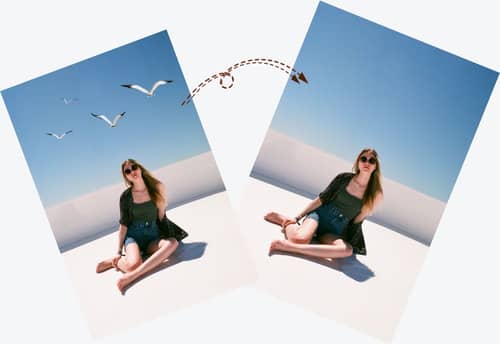
在线 AI 图像重绘
标记一个区域 让 AI 重建它


用于 选定区域照片修复
使用视觉蒙版告诉模型照片中应被重建的确切部分。


专注的图像重绘工作流
用于针对性修复
仅对上传图片的选定部分进行处理,而无需对整个画布进行广泛编辑。

基于蒙版的控制
画笔指示模型在哪里工作,因此编辑仅限于选定区域。

基于浏览器的编辑
在线打开工具,完成选择和处理的流程,无需安装桌面软件。

适用于日常清理
修复小污渍、移除视觉干扰,或清理旅行、肖像、产品和扫描照片的部分区域。

逐张检查每张图片
当前工作流分别处理每张上传的图片,帮助您在继续下一次编辑前检查蒙版和结果。
1
上传图片
选择您想要修复的照片,或打开其中一个可用示例。
2
标记目标区域
使用画笔或选择控件覆盖您希望模型重建的物体或损坏区域。
3
处理并下载
运行重绘编辑,查看填充区域,并在结果符合您的需求时下载。
AI 图像重绘常见问题
找不到您正在寻找的答案吗? 联系您的支持团队
什么是 AI 图像重绘(Inpainting)?
AI 图像重绘利用周围区域的视觉上下文来重建图像的选定部分。您创建蒙版,模型会在该选择内生成替换像素。
我可以用这个 Inpaint 工具做什么?
您可以用它移除不想要的物体或人物,修复划痕和斑点,并清理照片中的其他局部干扰。
所有的重绘结果看起来都自然吗?
结果因图而异。较小、精确的蒙版以及背景中有清晰周围细节的图片,通常比非常大的选择或复杂重叠的主体效果更好。
这个工具适合谁?
适合任何需要专注照片修复工作流的人群,包括创作者、卖家、营销人员、摄影师和普通用户。
我可以上传哪些图片格式?
编辑器通过图片上传控件接受常见的图片文件。JPG、PNG 和 WebP 是推荐的格式。
AI 图像重绘可以免费试用吗?
新账户可使用可用的试用额度。持续使用取决于 Imgkits 账户中显示的额度或订阅选项。
此页面与 AI 物体移除工具有何不同?
此页面解释更广泛的重绘技术。AI 物体移除页面专门专注于擦除照片中不想要的人物、物体、文本或杂物。
我需要安装应用程序吗?
不需要桌面安装。上传、蒙版、处理和下载的流程均通过 Imgkits 网页编辑器运行。
我应该怎样标记重绘区域?
覆盖整个不需要的区域,同时尽量使蒙版边缘贴近其实际边界。如果结果不理想,请调整选择并重试。
该工具支持批量重绘吗?
否。当前编辑器单独处理每张图片。