档案与纪录片素材
在编辑前放大采访、家庭录像和档案片段,或使用上色功能为需要更现代呈现的短黑白序列上色。
上传视频以进行分辨率和细节增强,调整输出码率,缩放画面帧,或恢复老旧素材的色彩。
请选择兼容的视频以启动所选处理流程。
默认:10 Mbps。允许范围:5-50 Mbps。
本次运行消耗 5 积分。您剩余 0 个。
请勿上传私密或敏感视频。
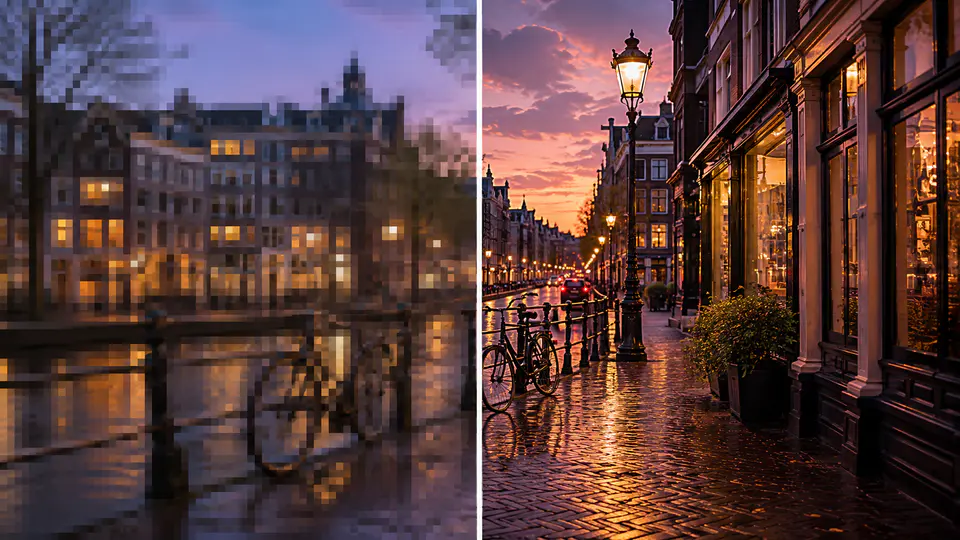
从 AI 视频增强开始,或者在片段需要不同类型的修正时切换到源视频优化工具工作流。
将符合条件的素材送入 AI 超分辨率工作流,并将输出码率设置为 5 到 50 Mbps。输入范围可从 360 x 360 到 1920 x 1080 像素,帮助您平衡可见清晰度、运动细节和输出大小。

为 16:9、9:16、4:5、4:3 或 1:1 布局准备视频,或输入从 32 到 2160 像素的自定义尺寸。智能、适应和填充裁剪策略允许您在纵横比改变时使用模糊图像、纯色或拉伸背景。


使用专注模式为编辑、发布和修复做准备,无需在单独的工具中重建任务。
在编辑前放大采访、家庭录像和档案片段,或使用上色功能为需要更现代呈现的短黑白序列上色。
为垂直、方形或横屏发布缩放源片段,然后选择原始帧应如何适应新的纵横比。
改善软导出,为新交付目标调整码率,并为演示、活动或另一次编辑创建更干净的下载结果。
编辑和创作者使用这三种模式解决眼前的具体质量或构图问题。
放大工作流改善了模糊素材,而码率控制在进入编辑前给了我一个有用的最终质量杠杆。

Leona Mercer
独立视频剪辑师
我可以为一个横屏源素材缩放出垂直和方形帖子,无需在每个渠道间切换单独的导出工具。

Mateo Kline
社交媒体内容制作人
上色模式为我提供了一种专注的方式来测试短档案片段,查看结果,并下载适合故事的那个版本。

Priya Solberg
档案媒体研究员
三步直接完成兼容素材的放大、缩放或上色。
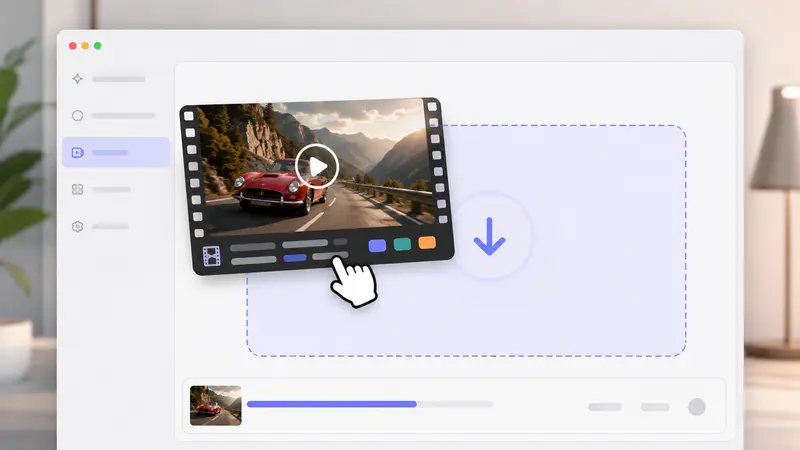
选择 MP4、MOV 或 AVI 文件。表单读取其时长和尺寸,然后在处理前检查激活模式的上传限制。
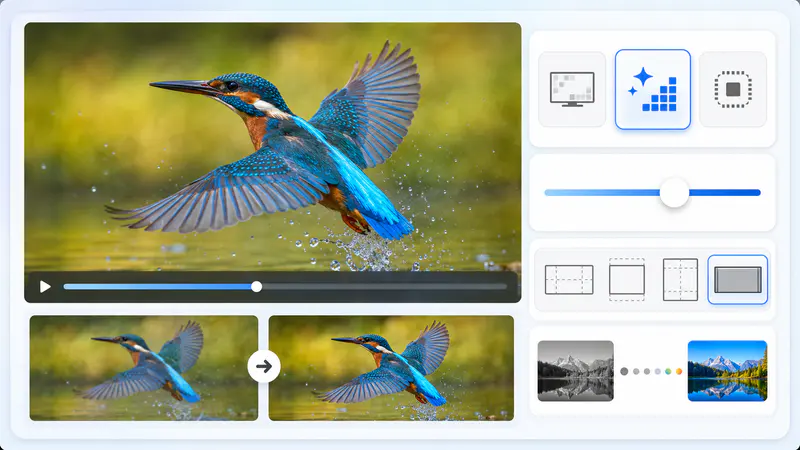
选择放大以获得更高分辨率处理和码率控制,选择缩放以设置画框,或选择上色以进行可调节的修复。
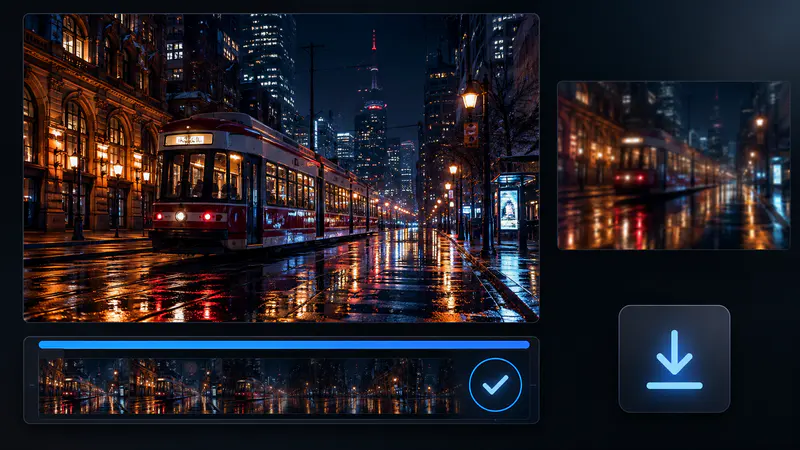
启动任务,跟踪其处理状态,在结果区域播放完成的视频,并下载优化后的文件。
找不到您正在寻找的答案吗? 联系您的支持团队
默认的放大模式将符合条件的素材送入带有可调节输出码率的 AI 超分辨率工作流。同一个视频优化工具还包括缩放和上色模式。
结果取决于源素材。AI 放大可以提高感知清晰度和输出分辨率,但它无法重现原始录制中缺失的每一个细节。
放大接受高达 50 MB 和 30 分钟的 MP4、MOV 和 AVI 文件。输入尺寸必须至少为 360 x 360 像素,且不超过 1920 x 1080 像素。
缩放支持从 32 到 2160 像素的预设和自定义输出尺寸。选择智能、适应或填充构图,当智能填充激活时选择图像、颜色或拉伸背景。
码率影响编码每秒放大视频所使用的数据量。可用的 5-50 Mbps 范围让您可以在工作流的下一阶段平衡输出质量和文件大小。
上色接受高达 20 MB 和一分钟的 MP4、MOV 和 AVI 片段。其渲染因子范围为 10 到 50,较低值偏向速度和鲜艳色彩,较高值偏向更强源素材中的细节。
继续探索
根据当前任务推荐的相关 Imgkits 工具。