用于基于提示词照片编辑的 AI 图片编辑器
使用文字指令编辑图片
上传照片并描述您想要的更改。Imgkits 使用该图片和您的提示词生成新的编辑版本。
拖拽图片至此或点击上传
JPG、PNG 或 WebP
每次编辑使用一张源图像
登录后上传,然后继续到基于浏览器的编辑器以生成所需的更改。
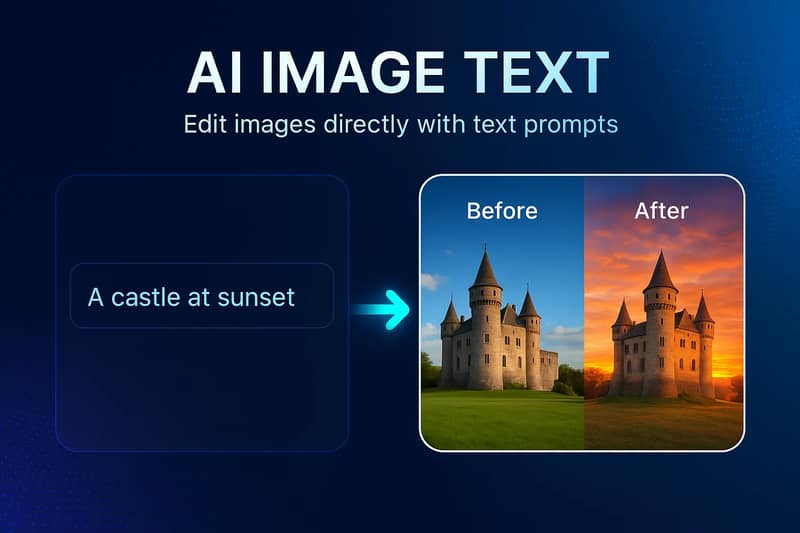
使用文字指令编辑照片
使用提示词描述您希望 AI 生成的更改。


清晰的 AI 图片编辑工作流
将书面指令转换为生成的照片编辑,无需导航传统的图层编辑器。
自然语言提示词
将请求的更改写成直接指令,并包含主体、位置、风格、颜色或光照等关键细节。

广泛的创意更改
探索各种编辑,从不同的背景或色彩氛围,到添加物体和新视觉风格。

提示词长度:最多 500
使用足够的空间使指令具体化,同时保持请求聚焦于清晰的视觉结果。

在线编辑工作流
从落地页开始,在基于浏览器的编辑器中继续,无需安装桌面软件。
上传图片
从您的设备中选择 JPG、PNG 或 WebP 图片,并等待上传完成。
描述编辑内容
撰写一个专注的提示词,说明要在图片中添加、移除、替换、重设样式或调整什么。
生成并查看
继续到编辑器,生成更改,在下载或尝试另一个提示词之前检查结果。
常见问题解答
找不到您正在寻找的答案吗? 联系您的支持团队
它使用上传的图片和书面提示词生成新的编辑。您可以请求背景更改、风格转换、色彩或光照方向,以及添加或替换。
使用清晰的动作动词,命名主体或区域,并描述预期结果。如果某个元素应保持不变,请添加约束条件,如“保持产品不变”。
着陆页支持 JPG、PNG 和 WebP 图片。它接受用于每个基于提示词的编辑工作流的源图像。
新账户可使用可用的试用额度。持续使用取决于账户中显示的额度或订阅选项。
不需要。上传、提示词、生成和结果的流程均可通过 Imgkits 网页编辑器获得。
不能。模型会解读图片和提示词,因此细节可能会有所变化。具体的指令和专注的请求通常使结果更容易评估。
上传图片并撰写直接指令,指明主体和您想要的更改。例如:“将椅子后面的墙壁替换为暖色调砖墙,同时保持椅子不变。”
AI 图片编辑器处理广泛的基于提示词的转换。物体移除器是一个专注的蒙版工具,用于擦除选定的人物、物体、文本或干扰物。
使指令更具体,简化相互竞争的要求,或尝试另一次生成。AI 生成的结果在不同运行中可能会有所变化。