1
描述对象或上传图片
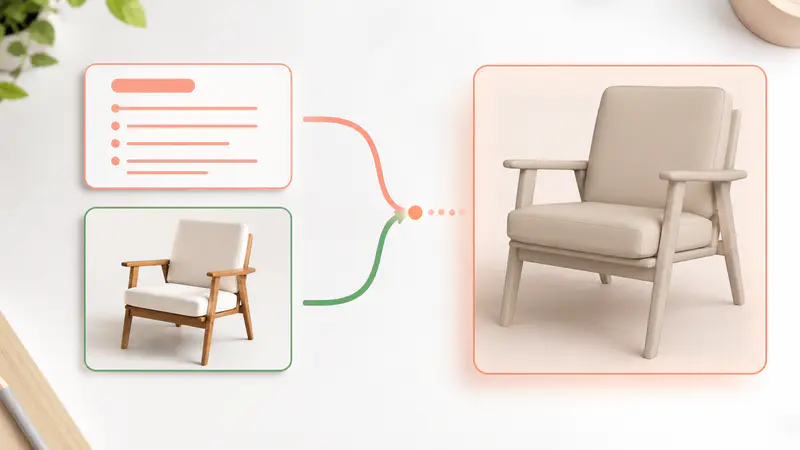
输入一个清晰的对象描述,或切换到图像模式并上传小于 5 MB 的支持参考图。
描述对象或上传参考图像,然后以您首选的格式创建可预览的 3D 资产。
生成模式
请输入描述以生成 3D 模型。
0/3000
尝试视觉示例
本次生成消耗 3 积分。
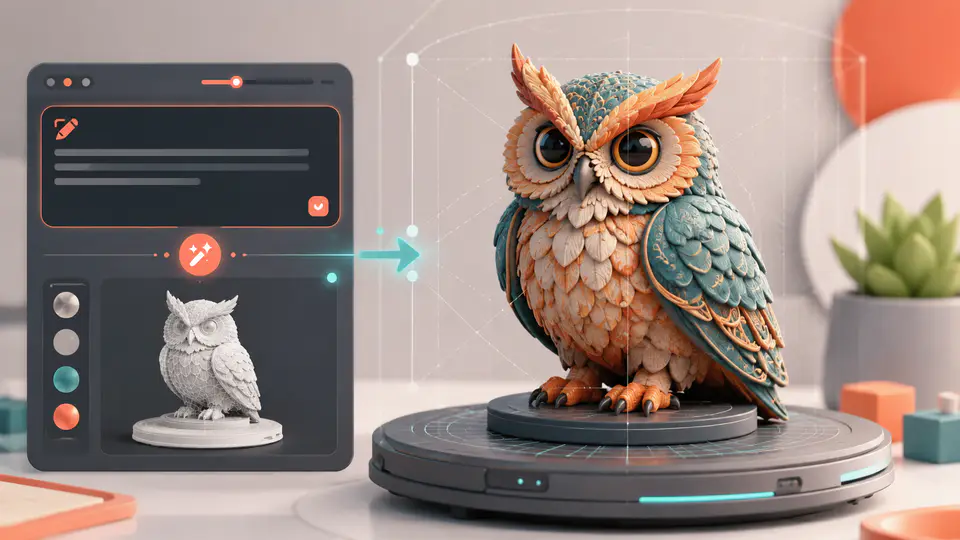
从创意或参考图像过渡到实用模型文件,无需在单独的工具之间切换。
选择最能捕捉您想法的输入方式。为文生 3D 生成编写直接的对象描述,或者上传干净的 JPG、PNG 或 WebP 参考图,当形状、比例和视觉细节更容易通过图像传达时。

选择 OBJ、GLB、STL、USDZ 或 FBX 进行下游 3D 工作,或选择 MP4 进行即看即用的旋转展示。生成的模型及其预览保持在一起,以便在下载所需格式之前检查结果。


从快速原型到课堂打印,每个工作流程都始于清晰的概念,终于可用的模型文件。
我使用文本模式在投入建模时间前搭建道具框架。能够导出 GLB 并在共享查看器中检查形状,使得早期游戏原型的讨论速度快得多。

Elara Quinn
独立游戏原型设计师
当产品草图已经定义轮廓时,图像模式为我提供了有用的初稿。我可以比较预览,下载 OBJ,并决定手动细化应从何处开始。

Tomas Vela
产品可视化设计师
我的学生可以从简单的物体概念移动到 STL,他们可以在打印前进行检查。格式选择使得解释预览和制造文件为何服务于不同目的变得更加容易。

Nia Okafor
3D 打印教育者
通过三个专注步骤创建模型,从第一个描述或图像到最终下载。
输入一个清晰的对象描述,或切换到图像模式并上传小于 5 MB 的支持参考图。
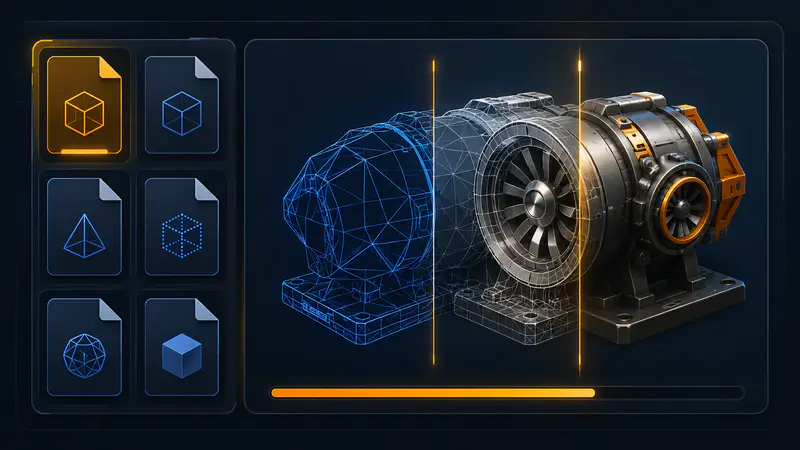
选择 OBJ、GLB、STL、USDZ、FBX 或 MP4,然后开始生成,并在模型构建过程中保持进度面板打开。
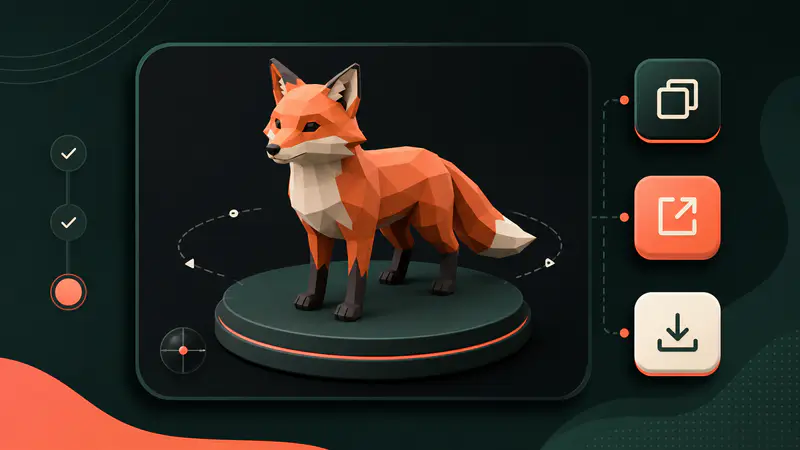
检查预览,打开可分享的 3D 查看器,复制链接,或以下载所选格式的生成模型。
找不到您正在寻找的答案吗? 联系您的支持团队
它根据文本描述或参考图像创建 3D 资产。您还可以获得视觉预览,以便在下载前检查生成结果。
您可以选择 OBJ、GLB、STL、USDZ、FBX 或 MP4。选择用于编辑或打印的模型格式,以及用于旋转视觉预览的 MP4。
结果最好被视为生成的起始资产。在最终生产使用前,请在目标软件中检查拓扑、比例、材质和可打印性。
具有一个可见物体的清晰图像效果最好。使用支持的 JPG、JPEG、PNG 或 WebP 文件,每边介于 128 到 5000 像素之间且小于 5 MB。
可以,每个成功的结果都包含一个可分享的查看器链接。您可以复制链接,在新标签页中打开它,或下载原始模型文件。
继续探索
根据当前任务推荐的相关 Imgkits 工具。