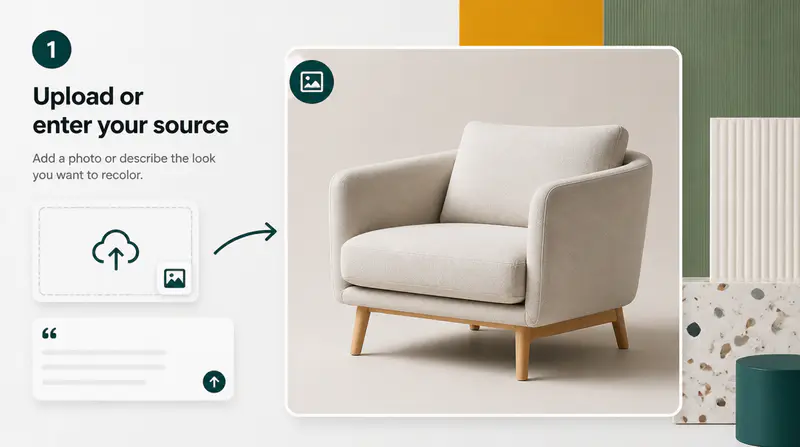
1
上传源图片
选择您想要换色的 JPG、PNG 或 WebP 格式的摄影作品或视觉素材。
自动调整照片视觉配色,通过选定颜色引导,或借用参考图像的配色方案。
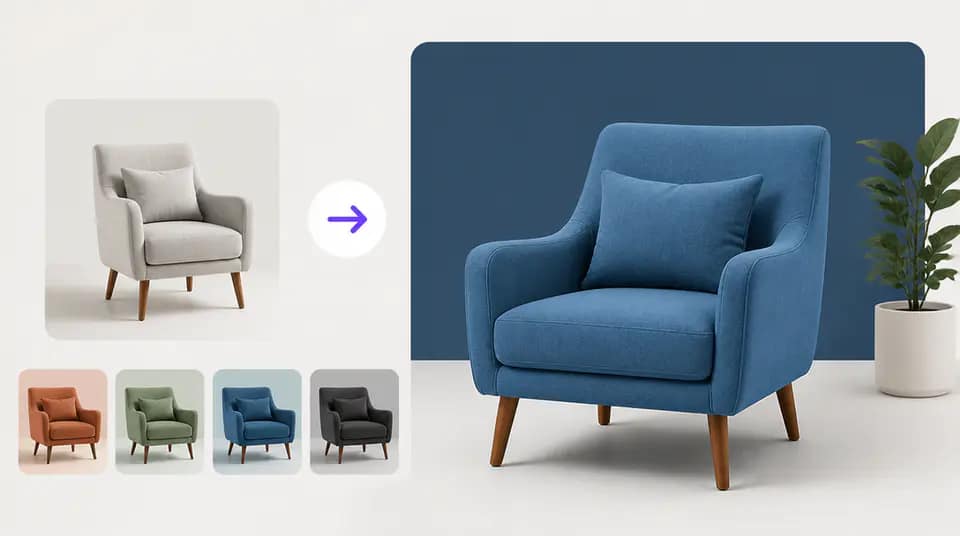
选择适合图片和项目的创意控制级别。


设计师使用 Imgkits 在投入完整修图工作流之前比较色彩系统。
配色模式帮助我应用活动色彩,而无需手动遮罩照片中的每个对象。

Elena Park
品牌设计师
当色彩氛围已经明确但源图像不匹配时,参考模式非常有用。

Theo Martin
创意制作人
前后对比很容易决定新的配色是否仍然感觉自然。

Samira Khan
照片编辑
上传源文件,选择换色方法,并比较完成的结果。
选择您想要换色的 JPG、PNG 或 WebP 格式的摄影作品或视觉素材。
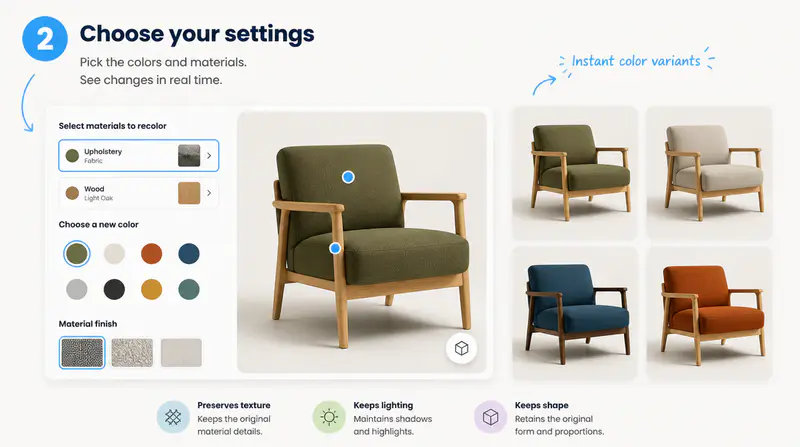
使用自动换色、添加最多六个色块,或上传带有您所需配色的参考图片。
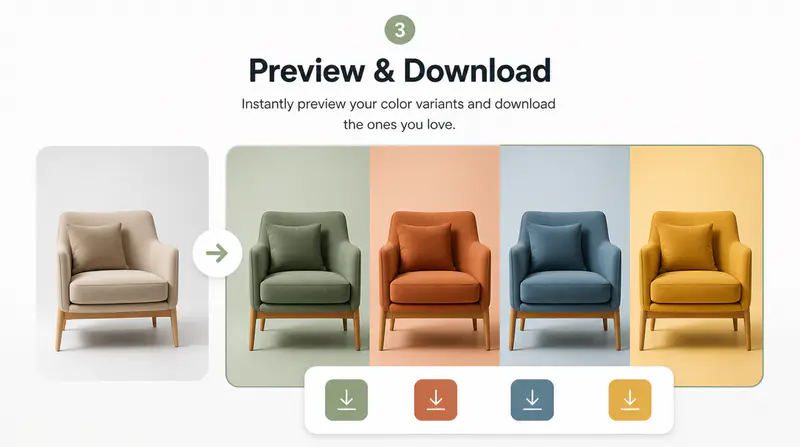
移动比较滑块检查变换效果,然后下载完成的图片。
找不到您正在寻找的答案吗? 联系您的支持团队
它会改变图片配色,同时旨在保留主体、整体结构、重要细节和光线关系。
可以。配色模式允许您添加一到六个颜色色块,并要求模型突出显示每个选定的颜色。
上传第二张图片,工具会使用其颜色作为指南,同时保持第一张图片的内容和构图。
可以。结果面板包含可拖动的对比功能,以便您可以直接检查变化。
每次成功的换色消耗 1 个积分。失败的生成不会扣除积分。
继续探索
根据当前任务推荐的相关 Imgkits 工具。