Générateur d’images au style dessiné à la main
Trouvez les traits, les textures et les couleurs qui conviennent à votre idée. Explorez 258 styles nommés et décrivez le sujet de votre image IA.
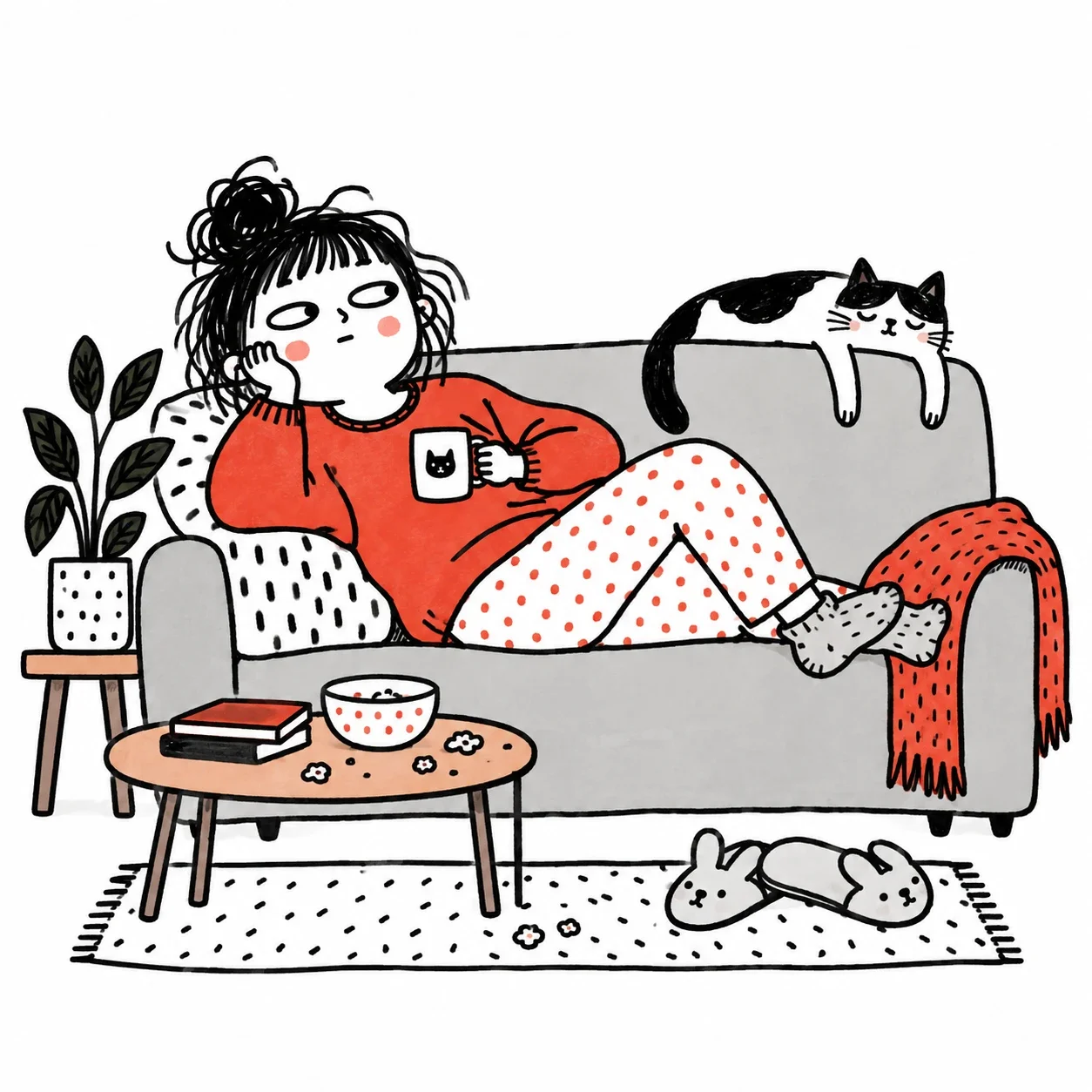
Bibliothèque adaptée de yang0 / handraw-style. Les noms et numéros identifient le catalogue d’origine. yang0 / handraw-style · MIT
Un style pour chaque idée
Trouvez votre langage visuel
Parcourez sept catégories et comparez les références avant de générer.
Gardez la maîtrise du sujet
Décrivez la scène et les contraintes. Les références guident le style ; le contenu vient de votre description.
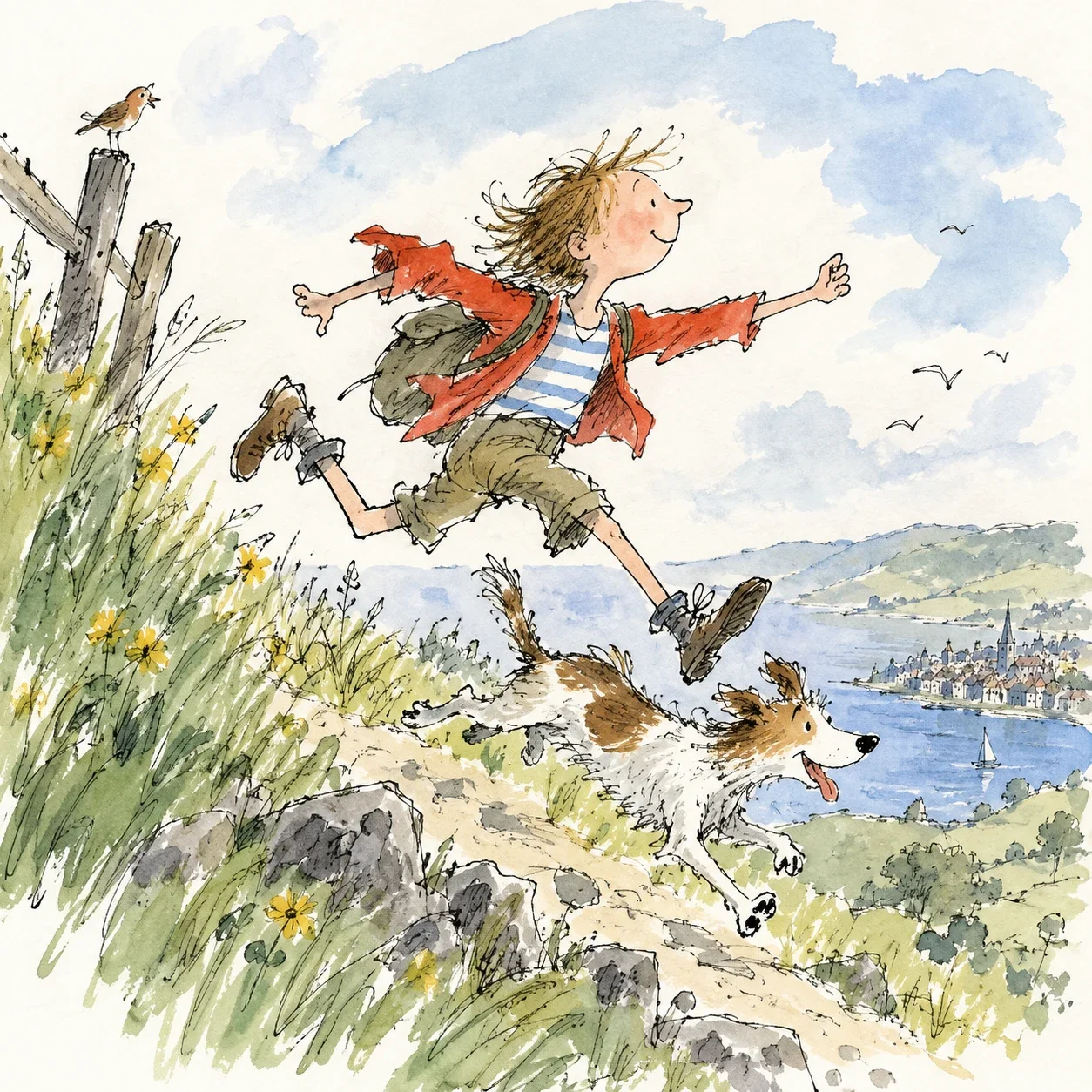
Ajoutez des mots si nécessaire
Laissez le champ vide ou demandez une courte phrase. Vérifiez le texte généré avant utilisation.
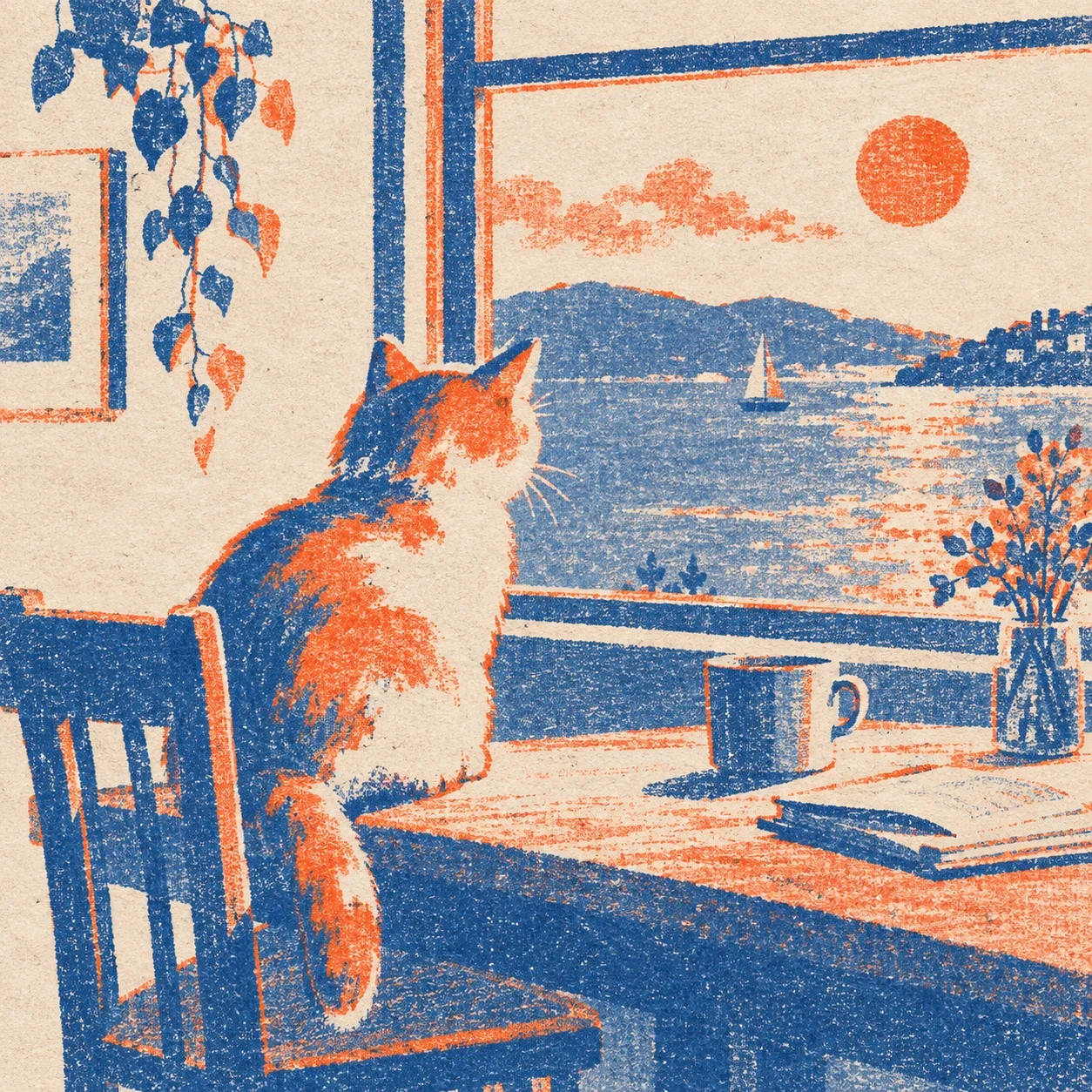
De l’idée à l’illustration
- 1
Choisir un style
Recherchez un nom ou un numéro, ou parcourez une catégorie. Les exemples indiquent une direction visuelle.
- 2
Décrire le sujet
Ajoutez la scène, les contraintes et le texte éventuels. Vérifiez la composition et le format réel.
- 3
Générer, vérifier et télécharger
Utilisez votre compte Imgkits, vérifiez l’image reçue et enregistrez-la. Modifiez la description pour une nouvelle génération.
Questions sur les images au style dessiné à la main
Puis-je transformer une photo en dessin ici ?
Cet outil crée une image à partir de texte et d’un style du catalogue. Pour une photo existante, utilisez Photo en croquis ou Transfert de style IA.
Est-ce un dessin humain ou un fichier vectoriel modifiable ?
Le résultat est une image matricielle générée par IA, à l’aspect dessiné à la main. Il ne contient ni dessin humain, ni tracés SVG, ni calques de texte modifiables.
Le résultat sera-t-il identique à l’exemple ?
Les exemples montrent le style sans garantir le résultat. Sujet, détails et texte peuvent varier. Vérifiez chaque image avant utilisation.
Pourquoi le format diffère-t-il de la composition choisie ?
Le flux d’origine utilise un canevas carré, vertical ou horizontal. La composition souhaitée est indiquée dans le prompt ; le format réel apparaît près du sélecteur.
Combien de crédits faut-il par image ?
Une image réussie utilise 1 crédit de votre quota ou solde Imgkits. Parcourir les styles ne consomme rien. Chaque nouvelle génération est une exécution distincte.
Que faire si une tâche s’arrête ou échoue ?
Reprenez une tâche connue sans la renvoyer. Arrêter l’attente n’annule pas la tâche distante. Les créations ou débits incertains sont conservés sans nouvelle tentative automatique.