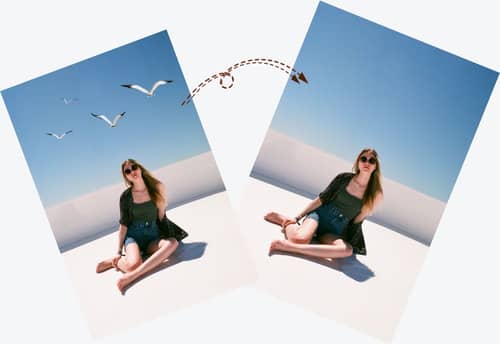
AI-inpainting voor afbeeldingen online
Markeer een gebied en laat AI het herbouwen
Slepen en neerlaten om afbeeldingen te uploaden
upload je afbeelding
Geen afbeelding? Probeer een van deze:


* Alle gegevens die u uploadt, worden elke dag automatisch verwijderd
Door een afbeelding of URL te uploaden, stem je in met onze Servicevoorwaarden. Om meer te leren over hoe we je persoonlijke gegevens behandelen, kun je onze bekijken Privacybeleid.
AI-inpainting voor Herstel van geselecteerde foto-gebieden
Gebruik een visueel masker om het model precies aan te geven welk deel van de foto moet worden gereconstrueerd.
Verwijder afleidingen met een masker
Schilder over een ongewenste persoon, object, markering of kleine imperfectie. Het inpainting-model verwerkt het geselecteerde gebied met visuele context uit de omliggende afbeelding.


Retoucheren van kleine imperfecties
Selecteer krassen, vlekken of storende details in plaats van een bewerking op de hele foto toe te passen. Resultaten variëren afhankelijk van de grootte van het masker en de visuele complexiteit eromheen.
Een gefocuste AI-inpainting workflow
voor gerichte reparaties
Werk aan een geselecteerd deel van de geüploade afbeelding zonder een brede bewerking op het hele canvas toe te passen.

Controle via masker
Het penseel geeft het model aan waar het moet werken, zodat de bewerking blijft gericht op het geselecteerde gebied.

Bewerken in de browser
Open het instrument online en voltooï de selectie- en verwerkingsworkflow zonder desktopsoftware te installeren.

Handig voor dagelijks onderhoud
Repareer kleine merken, verwijder visuele afleidingen of maak delen van reis-, portret-, product- en gescande foto's schoon.

Elke afbeelding individueel beoordelen
De huidige workflow verwerkt elke geüploade afbeelding apart, zodat u het masker en het resultaat kunt inspecteren voordat u naar de volgende bewerking gaat.
Hoe u een afbeelding online inpaint
Upload een afbeelding, markeer het gebied dat herstel nodig heeft en verwerk de selectie in de browser-editor.
Open de Inpainting EditorEen afbeelding uploaden
Kies de foto die u wilt herstellen of open een van de beschikbare voorbeelden.
Het doelgebied maskeren
Gebruik het penseel of selectiecontroles om alleen het object of beschadigde gebied te bedekken dat u wilt laten herbouwen.
Verwerken en downloaden
Voer de inpainting-bewerking uit, controleer het ingevulde gebied en download het resultaat wanneer het aan uw wensen voldoet.
FAQ: AI Image Inpainting
Kun je het antwoord dat je zoekt niet vinden? Neem contact op met ons ondersteuningsteam
AI image inpainting reconstrueert een geselecteerd deel van een afbeelding met visuele context uit de omliggende omgeving. U maakt een masker en het model genereert vervangende pixels binnen die selectie.
U kunt het gebruiken om ongewenste objecten of personen te verwijderen, krassen en vlekken te herstellen en andere gelokaliseerde afleidingen in een foto op te ruimen.
Resultaten variëren per afbeelding. Kleinere, precieze maskers en achtergronden met duidelijke omliggende details werken vaak beter dan zeer grote selecties of complexe overlappende onderwerpen.
Het is geschikt voor iedereen die een gefocuste workflow voor fotoreparatie nodig heeft, waaronder makers, verkopers, marketeers, fotografen en particuliere gebruikers.
De editor accepteert veelvoorkomende bestandsformaten via de uploadcontrole. JPG, PNG en WebP zijn de aanbevolen formaten.
Nieuwe accounts kunnen beschikbare proefcredits gebruiken. Doorgaan met gebruik hangt af van de credits of abonnementsopties die in uw Imgkits-account worden weergegeven.
Deze pagina legt de bredere inpainting-techniek uit. De pagina AI Object Remover focust specifiek op het wissen van ongewenste personen, objecten, tekst of rommel uit foto's.
Nee, er is geen desktop-installatie vereist. De workflow voor uploaden, maskeren, verwerken en downloaden verloopt via de Imgkits webeditor.
Bedek het volledige ongewenste gebied terwijl u het masker zo dicht mogelijk bij de randen houdt. Als een resultaat niet bruikbaar is, pas de selectie aan en probeer het opnieuw.
Nee. De huidige editor verwerkt elke afbeelding individueel.