Archief en Documentaire Beelden
Waarde interviews, familiebeelden en archiefclips op voordat u ze bewerkt, of gebruik Kleuren voor korte zwart-wit sequenties die een modernere presentatie nodig hebben.
Upload een video met de AI video upscaler om resolutie en detail te verbeteren, pas de uitvoerbitrate aan, pas het frame aan of herstel kleuren van oudere beelden.
Kies een compatibele video om de geselecteerde verwerkingsworkflow te activeren.
Standaard: 10 Mbps. Toegestaan bereik: 5-50 Mbps.
Deze run gebruikt 5 credits. U heeft er nog 0 over.
Upload geen privé of gevoelige video's.
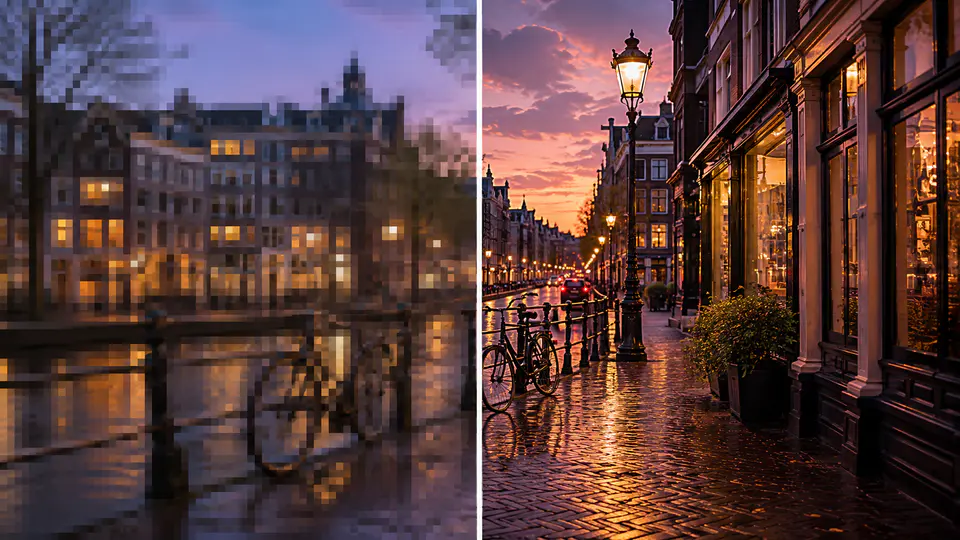
Begin met AI opwaardering of schakel over naar de werkstroom van de bron Video Optimalisator wanneer een clip een andere correctie nodig heeft.
Stuur geschikt beeldmateriaal door het AI super-resolutieproces en stel de uitvoerbitrate in van 5 tot 50 Mbps. Inputs kunnen variëren van 360 x 360 tot 1920 x 1080 pixels, zodat u zichtbare helderheid, bewegingsdetail en bestandsgrootte kunt balanceren.

Bereid video voor op 16:9, 9:16, 4:5, 4:3 of 1:1 lay-outs, of voer aangepaste afmetingen in van 32 tot 2160 pixels. Slimme, Passen en Vullen snijstrategieën laten u een onscherpe afbeelding, vaste kleur of uitgerekt achtergrond gebruiken wanneer het beeldformaat verandert.

Kleurenmodus gebruikt een DeOldify-gebaseerde voorspellingswerkstroom met een instelbare renderfactor van 10 tot 50. Lagere waarden geven de voorkeur aan snelheid en levendige kleur, terwijl hogere waarden beter passen bij schonere bronbeelden waar detail belangrijker is.

Gebruik de gerichte modi om beeldmateriaal voor te bereiden op bewerken, publiceren en herstellen zonder de taak opnieuw op te bouwen in aparte tools.
Waarde interviews, familiebeelden en archiefclips op voordat u ze bewerkt, of gebruik Kleuren voor korte zwart-wit sequenties die een modernere presentatie nodig hebben.
Pas een bronclip aan voor verticaal, vierkant of landschapspublicatie en kies vervolgens hoe het originele frame binnen het nieuwe beeldformaat moet passen.
Verbeter zachte exports, pas bitrate aan voor een nieuw leveringsdoel en creëer een schonere downloadbare versie voor presentaties, campagnes of een andere edit.
Redacteurs en makers gebruiken de drie modi om het specifieke kwaliteits- of kaderingsprobleem op te lossen dat zich voor hen voordoet.
De opwaardeerwerkstroom verbetert zacht beeldmateriaal, terwijl bitrate controle mij een bruikbare laatste kwaliteitshefboom geeft voordat ik doorga naar de bewerking.

Leona Mercer
Onafhankelijk Videoredacteur
Ik kan één landschapsbron aanpassen voor verticale en vierkante posts zonder tussen aparte exporttools te bewegen voor elk kanaal.

Mateo Kline
Sociale Content Producent
Kleurenmodus geeft me een gefocuste manier om korte archiefclips te testen, het resultaat te beoordelen en de versie te downloaden die werkt voor het verhaal.

Priya Solberg
Archief Media Onderzoeker
Pas compatibel beeldmateriaal op, pas formaat aan of kleur op in drie directe stappen.
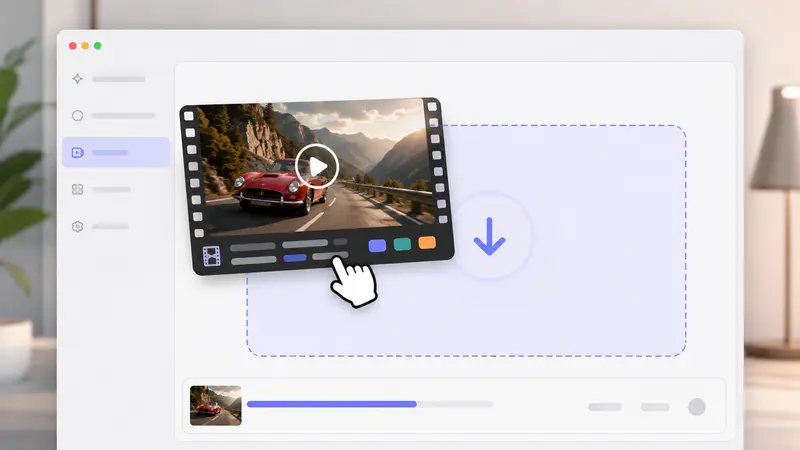
Kies een MP4-, MOV- of AVI-bestand. Het formulier leest de duur en afmetingen en controleert vervolgens de uploadlimieten van de actieve modus voordat deze wordt verwerkt.
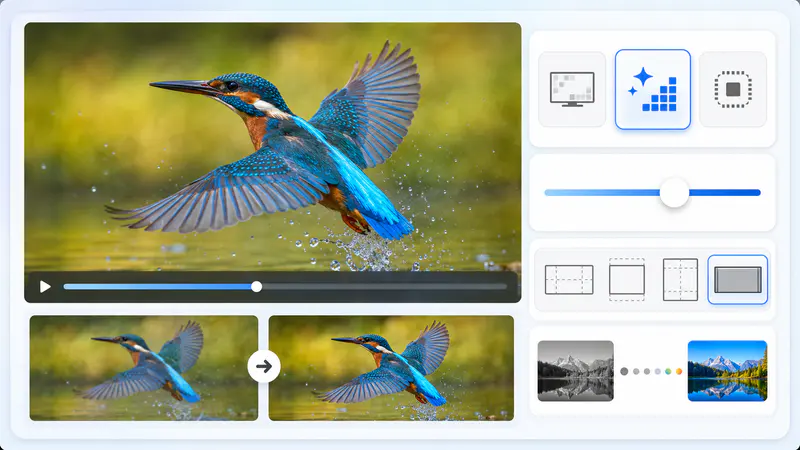
Selecteer Opwaarderen voor verwerking met hogere resolutie en bitrate controle, Aanpassen voor frame-instellingen of Kleuren voor een instelbaar herstelproces.
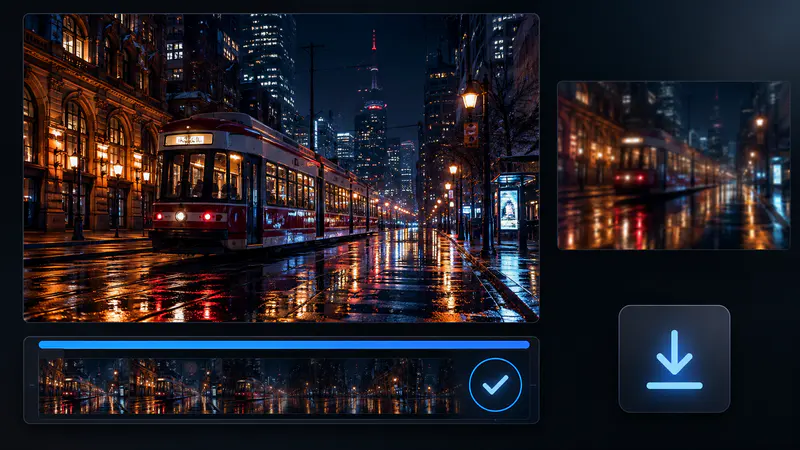
Start de taak, volg de verwerkingsstatus, speel de voltooide video af in het resultaatgebied en download het geoptimaliseerde bestand.
Kun je het antwoord dat je zoekt niet vinden? Neem contact op met ons ondersteuningsteam
De standaard Opwaarderen-modus stuurt geschikt beeldmateriaal door een AI super-resolutiewerkstroom met instelbare uitvoerbitrate. Dezelfde Video Optimalisator bevat ook Modi voor Formaat en Kleur.
Resultaten hangen af van het bronbeeldmateriaal. AI opwaardering kan de waargenomen helderheid en uitvoerresolutie verbeteren, maar kan niet elk detail recreëren dat ontbrak in de oorspronkelijke opname.
Opwaarderen accepteert MP4-, MOV- en AVI-bestanden tot 50 MB en 30 minuten. Inputafmetingen moeten minimaal 360 x 360 pixels zijn en maximaal 1920 x 1080 pixels.
Aanpassen ondersteunt voorinstellingen en aangepaste uitvoerafmetingen van 32 tot 2160 pixels. Kies Slim, Passen of Vullen kadering en selecteer vervolgens een afbeelding, kleur of uitgerekt achtergrond wanneer Slim vullen actief is.
Bitrate beïnvloedt hoeveel gegevens worden gebruikt om elke seconde van de opgewaardeerde video te coderen. Het beschikbare 5-50 Mbps-bereik stelt u in staat balans te vinden tussen uitvoerkwaliteit en bestandsgrootte voor de volgende fase van uw werkstroom.
Kleuren accepteert MP4-, MOV- en AVI-clips tot 20 MB en één minuut. De renderfactor varieert van 10 tot 50, waarbij lagere waarden de voorkeur geven aan snelheid en levendige kleur en hogere waarden de voorkeur geven aan detail in sterkere bronbeelden.
Keep exploring
Related Imgkits tools selected for the task you are working on.