1
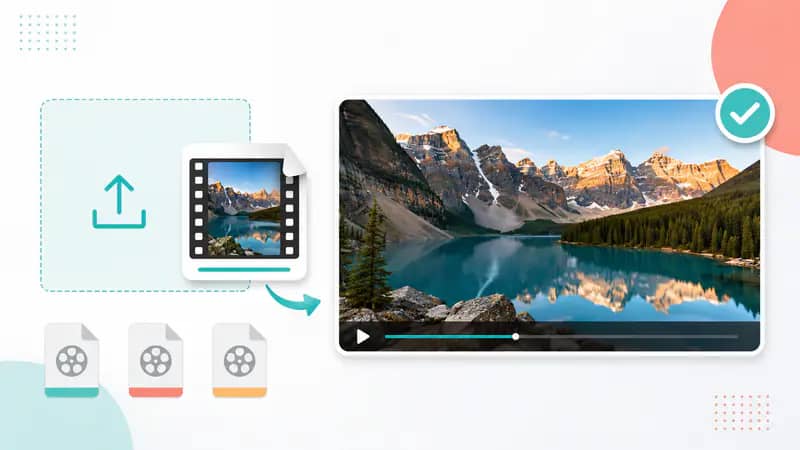
Upload Uw Video
Kies een MP4, MOV of AVI bestand dat past binnen de grootte, duur en resolutielimieten die worden getoond voor de geselecteerde modus.
Gebruik de AI video enhancer om een video te uploaden en resolutie te verhogen, bitrate te verfijnen of natuurlijke kleur te herstellen in één gefocuste workflow.
Standaard: 10 Mbps. Toegestaan bereik: 5-50 Mbps.
Deze run gebruikt 5 credits. U heeft er nog 0 over.
Laad geen privé- of gevoelige video's op.
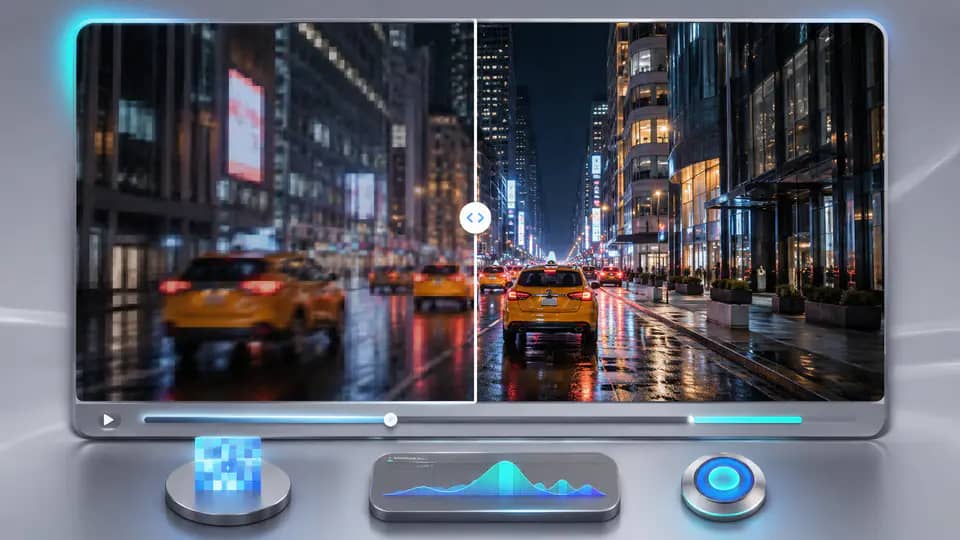
Kies de workflow die past bij uw bronclip met de AI video enhancer, en stel de belangrijkste uitvoerinstelling in voordat u verwerkt.
De AI video upscaler verwerkt geschikt beeldmateriaal tussen 360 x 360 en 1920 x 1080 pixels. Stel een uitvoer-bitrate van 5-50 Mbps in om zichtbare details, bewegingskwaliteit en bestandsgrootte voor uw volgende edit te balanceren.

Kleurmodus past een op DeOldify gebaseerd workflow toe op zwart-wit of vervaagd beeldmateriaal. Pas de renderfactor aan van 10 tot 50 voor een snellere, levendigere doorgang of een meer detailgerichte uitkomst.

Beoordeel de geüploade clip, volg de live verwerkingsstatus, speel de voltooide video af in het resultaatvenster en download het verbeterde bestand zonder de pagina te verlaten of uw instellingen opnieuw op te bouwen.

Redacteuren en makers gebruiken de gefocuste modussen om zacht beeldmateriaal en oudere clips voor te bereiden op moderne publicatie workflows.
De bitrate controle geeft me een praktische manier om zacht interviewmateriaal te verbeteren voordat ik door ga naar de definitieve edit.

Maya Patel
Documentaire Redacteur
Ik heb kleur hersteld aan meerdere korte archiefclips en kon elk resultaat direct beoordelen voordat ik de versie downloadde die ik nodig had.

Jonas Reed
Archief Producent
De uploadcontroles vangen ongeschikte bestanden vroeg op, en de voltooide video is klaar om te bekijken in hetzelfde browservenster.

Elena Kovacs
Social Video Maker
Verbeter of kleur een compatibele video in drie directe stappen.
Kies een MP4, MOV of AVI bestand dat past binnen de grootte, duur en resolutielimieten die worden getoond voor de geselecteerde modus.
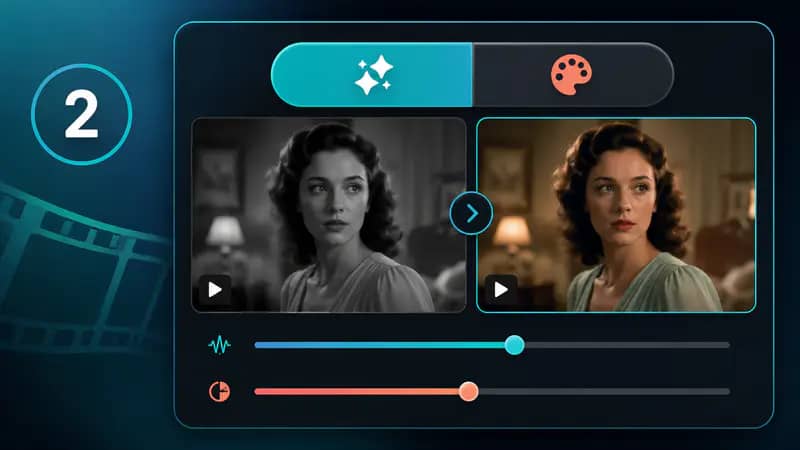
Selecteer Opschalen en stel de bitrate in, of kies Kleurherstel en pas de renderfactor aan voor uw bronbeelden.
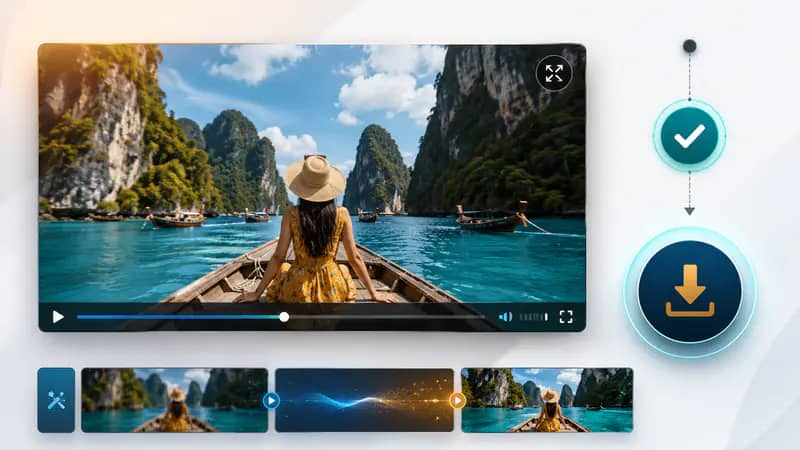
Wacht tot de verwerking klaar is, speel het verbeterde resultaat af, open de grotere preview en download de voltooide video.
Nog geen video? Maak er eerst een met AI afbeelding naar video en verbeter daarna scherpte en kleur hier.
Kun je het antwoord dat je zoekt niet vinden? Neem contact op met ons ondersteuningsteam
De AI Video Enhancer kan geschikt laagresolutie beeldmateriaal opschalen of kleur toevoegen aan oudere zwart-wit clips. Kies de modus die past bij de verbetering die uw video nodig heeft.
Geen enkele verbetering kan elk ontbrekend detail recreëren. De upscaler is ontworpen om waargenomen helderheid en uitvoerkwaliteit te verbeteren, terwijl resultaten nog steeds afhankelijk zijn van het bronbeeldmateriaal.
De tool accepteert MP4, MOV en AVI bestanden. Opschaalmodus staat maximaal 50 MB en 30 minuten toe, terwijl kleurmodus maximaal 20 MB en 1 minuut toestaat.
Opschaalinputs moeten minimaal 360 x 360 pixels zijn en niet groter dan 1920 x 1080 pixels. Het formulier controleert deze limieten voordat de verwerking begint.
Lagere waarden verwerken sneller en produceren vaak levendigere kleur. Hogere waarden geven de voorkeur aan detail in beeldmateriaal van hogere kwaliteit, dus test de instelling die het beste bij uw clip past.
Keep exploring
Related Imgkits tools selected for the task you are working on.