AI-afbeeldingseditor voor fotobewerking met prompts
Een afbeelding bewerken met geschreven instructies
Upload een foto en beschrijf de wijziging die u wilt. Imgkits gebruikt de afbeelding en uw prompt om een nieuwe bewerkte versie te genereren.
Sleep een afbeelding hierheen of klik om te uploaden
JPG, PNG of WebP
Een bronafbeelding voor elke bewerking
Meld u aan om te uploaden, ga vervolgens naar de browsereditor om de gevraagde wijziging te genereren.
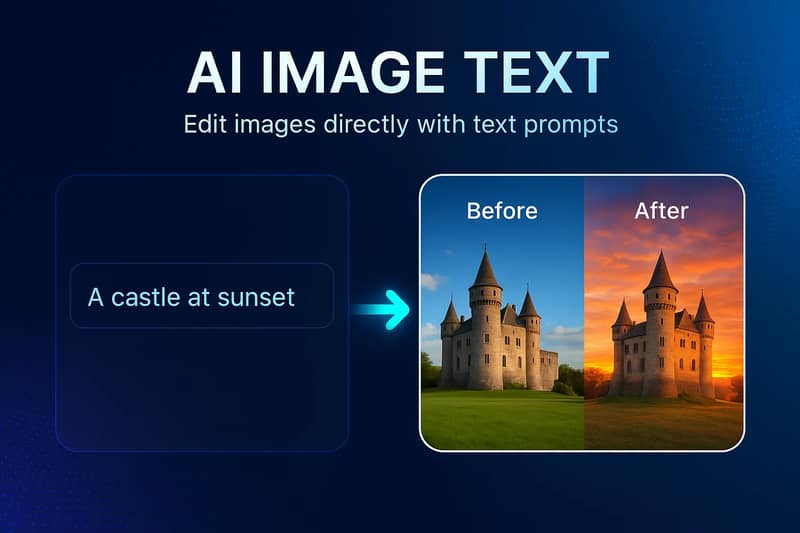
Foto's bewerken met geschreven instructies
Gebruik een prompt om de wijziging te beschrijven die u wilt dat de AI genereert.
Prompt-gebaseerde beeldbewerking
Beschrijf een specifieke wijziging in gewone taal, zoals het vervangen van een achtergrond, het veranderen van de sfeer, het toevoegen van een element of het herstylen van de scène. Het model gebruikt uw afbeelding en prompt samen om een nieuw resultaat te creëren.

Een bronafbeelding, vele bewerkingsrichtingen
Gebruik dezelfde workflow voor visuele transformaties, kleur- en lichtdirections, achtergrondwijzigingen of creatieve toevoegingen. Gegenereerde details kunnen variëren, dus een duidelijkere prompt of een andere run kan een betere fit opleveren.

Browsergebaseerde AI-bewerking
Upload een afbeelding, voer een prompt in met een limiet van 500 tekens en ga verder naar de Imgkits web-editor. Geen desktop-fotobewerkingssoftware is vereist.

Een duidelijke workflow voor AI-beeldbewerking
Zet een geschreven instructie om in een gegenereerde fotobewerking zonder een traditionele lagen-editor te hoeven navigeren.
Natural Language Prompts
Schrijf de gevraagde wijziging als een directe instructie en voeg onderwerp, locatie, stijl, kleur of lichtdetails toe die belangrijk zijn.
Brede creatieve wijzigingen
Verken bewerkingen die variëren van een andere achtergrond of kleursfeer tot toegevoegde objecten en nieuwe visuele stijlen.

Promptlengte: maximaal 500
Gebruik voldoende ruimte om de instructie specifiek te maken, maar houd het verzoek gefocust op een duidelijk visueel resultaat.

Online bewerkingsworkflow
Begin op de landingspagina en ga verder in de browsereditor zonder desktopsoftware te installeren.
Hoe u een afbeelding bewerkt met een AI-prompt
Upload een afbeelding, beschrijf een specifieke visuele wijziging en bekijk het gegenereerde resultaat in de Imgkits-editor.
Open de AI Image EditorEen afbeelding uploaden
Kies een JPG, PNG of WebP-afbeelding van uw apparaat en wacht tot de upload voltooid is.
De bewerking beschrijven
Schrijf een gefocuste prompt die uitlegt wat er aan de afbeelding moet worden toegevoegd, verwijderd, vervangen, herstyld of aangepast.
Genereren en controleren
Ga naar de editor, genereer de wijziging en inspecteer het resultaat voordat u het downloadt of een andere prompt probeert.
Na het bewerken van het beeld kun je de foto omzetten naar video.
Vaakgestelde Vragen
Kun je het antwoord dat je zoekt niet vinden? Neem contact op met ons ondersteuningsteam
Het gebruikt een geüploade afbeelding en een geschreven prompt om een nieuwe bewerking te genereren. U kunt vragen om achtergrondwijzigingen, stijltransformaties, kleur- of lichtdirections en toevoegingen of vervangingen.
Gebruik een duidelijk werkwoord, noem het onderwerp of gebied en beschrijf het beoogde resultaat. Voeg beperkingen toe zoals 'houd het product ongewijzigd' wanneer een element behouden moet blijven.
De landingspagina ondersteunt JPG, PNG en WebP-afbeeldingen. Hij accepteert een bronafbeelding voor elke prompt-gebaseerde bewerkingsworkflow.
Nieuwe accounts kunnen beschikbare proefcredits gebruiken. Doorgaan met gebruik hangt af van de credits of abonnementsopties die in uw account worden weergegeven.
Nee. De workflow voor upload, prompt, generatie en resultaat is beschikbaar via de Imgkits webeditor.
Nee. Het model interpreteert zowel de afbeelding als de prompt, dus details kunnen variëren. Specifieke instructies en een gefocust verzoek maken het resultaat meestal makkelijker te evalueren.
Upload een afbeelding en schrijf een directe instructie die het onderwerp en de gewenste wijziging benoemt. Bijvoorbeeld: 'Vervang de muur achter de stoel door een warme bakstenen muur terwijl de stoer ongewijzigd blijft.'
De AI Image Editor behandelt brede prompt-gebaseerde transformaties. De Object Remover is een gefocust maskeringstool voor het wissen van een geselecteerde persoon, object, tekst of afleiding.
Maak de instructie specifieker, vereenvoudig concurrerende verzoeken of probeer een andere generatie. AI-ggegenereerde resultaten kunnen variëren tussen runs.