1
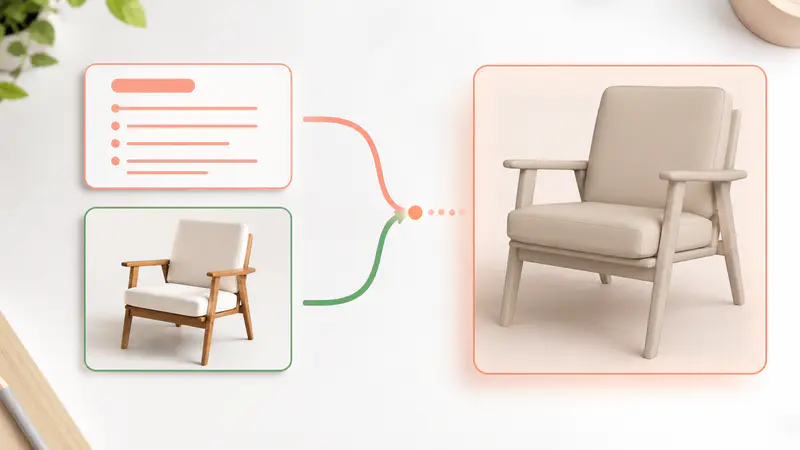
Beschrijf een Object of Upload een Afbeelding
Voer een duidelijke beschrijving van één object in, of schakel over naar beeldmodus en upload een ondersteunde referentie onder 5 MB.
Beschrijf een object of upload een referentieafbeelding en creëer direct een previewbaar 3D-model in uw gewenste formaat.
Aanmaakmodus
Voer een beschrijving in om een 3D-model te genereren.
0/3000
Probeer een visueel voorbeeld
Deze generatie kost 3 credits.
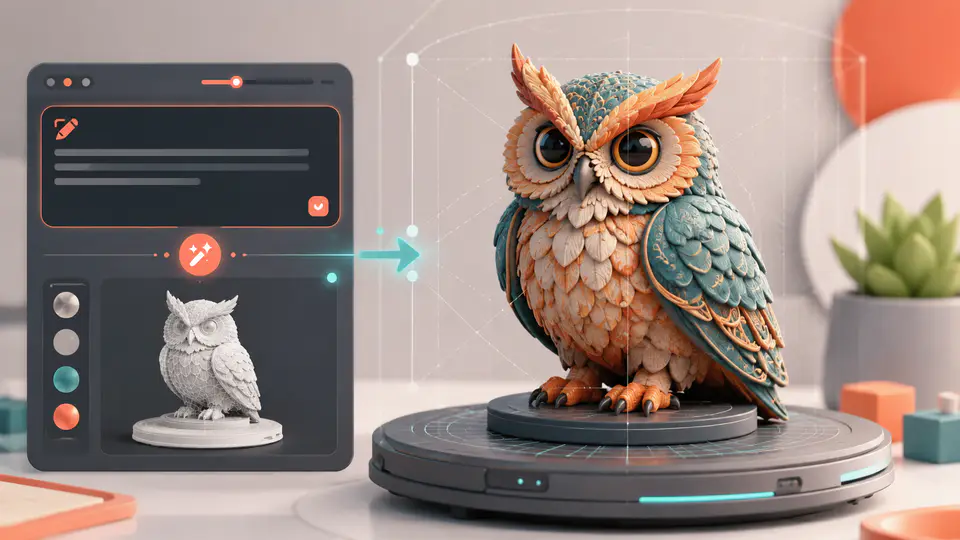
Ga van idee of referentieafbeelding naar een praktisch modelbestand zonder tussen aparte tools te hoeven schakelen.
Kies de invoer die uw idee het beste vastlegt. Schrijf een directe objectbeschrijving voor tekst-naar-3D generatie, of upload een schone JPG, PNG of WebP-referentie wanneer vorm, verhoudingen en visuele details makkelijker visueel over te brengen zijn.

Selecteer OBJ, GLB, STL, USDZ of FBX voor verdere 3D-werkzaamheden, of kies MP4 voor een kant-en-klaar rotatiebeeld. Het gegenereerde model en de preview blijven samen, zodat u het resultaat kunt inspecteren voordat u het formaat downloadt dat u nodig heeft.

Beoordeel de gegenereerde preview zodra de verwerking klaar is, open het model in een deelbare 3D-viewer, kopieer de link of download het originele modelbestand. Een duidelijk resultaatwerkgebied houdt inspectie en overdracht dicht bij de generatie.

Van snelle prototypes tot classroom prints, elke workflow begint met een helder concept en eindigt met een bruikbaar modelbestand.
Ik gebruik tekstmodus om props blokken uit voordat ik tijd investeer in modeling. Het kunnen exporteren van een GLB en het beoordelen van de vorm in een gedeelde viewer maakt vroege game-prototypes veel sneller bespreekbaar.

Elara Quinn
Indie Game Prototypemaker
Afbeeldingsmodus geeft me een bruikbare eerste doorgang wanneer een productschets al de silhouet definieert. Ik kan de preview vergelijken, een OBJ downloaden en precies beslissen waar handmatige verfijning moet beginnen.

Tomas Vela
Ontwerper voor Productvisualisatie
Mijn studenten kunnen van een eenvoudig objectidee naar een STL gaan die ze kunnen inspecteren voordat ze printen. De keuze van formaat maakt het makkelijker om uit te leggen waarom een preview en een fabricagebestand verschillende doelen dienen.

Nia Okafor
Onderwijzer in 3D-printen
Creëer een model in drie gefocuste stappen, van de eerste beschrijving of afbeelding tot de definitieve download.
Voer een duidelijke beschrijving van één object in, of schakel over naar beeldmodus en upload een ondersteunde referentie onder 5 MB.
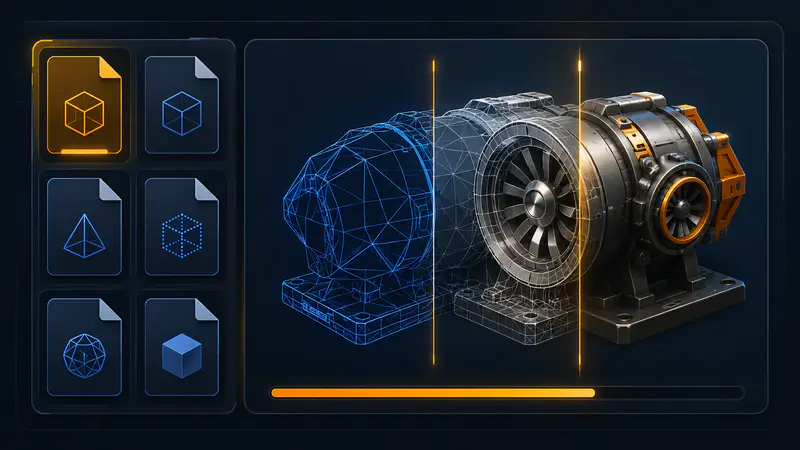
Selecteer OBJ, GLB, STL, USDZ, FBX of MP4, start de generatie en houd het voortgangspaneel open terwijl het model wordt gebouwd.
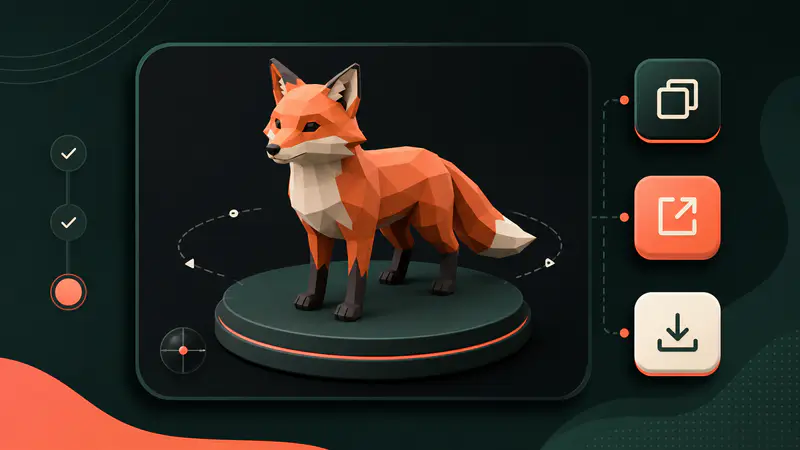
Controleer de preview, open de deelbare 3D-viewer, kopieer de link of download het gegenereerde model in het geselecteerde formaat.
Kun je het antwoord dat je zoekt niet vinden? Neem contact op met ons ondersteuningsteam
Het maakt een 3D-asset uit een tekstbeschrijving of referentieafbeelding. U ontvangt ook een visuele preview om het gegenereerde resultaat te controleren voordat u downloadt.
U kunt OBJ, GLB, STL, USDZ, FBX of MP4 kiezen. Kies een modelformaat voor bewerking of printen, en MP4 voor een roterende visuele preview.
Het resultaat is het beste te behandelen als een gegenereerd startasset. Inspecteer topologie, schaal, materialen en printbaarheid in uw doelsoftware voordat u het voor finale productie gebruikt.
Een duidelijke afbeelding met één zichtbaar object werkt het beste. Gebruik een ondersteund JPG, JPEG, PNG of WebP-bestand tussen 128 en 5000 pixels per zijde en onder 5 MB.
Ja, elk succesvol resultaat bevat een deelbare viewer-link. U kunt de link kopiëren, openen in een nieuw tabblad of het originele modelbestand downloaden.
Keep exploring
Related Imgkits tools selected for the task you are working on.
Maak aangepaste afbeeldingen en ontwerpen met AI.
Open toolMaak aangepaste afbeeldingen en ontwerpen met AI.
Open toolMaak aangepaste afbeeldingen en ontwerpen met AI.
Open toolMaak aangepaste afbeeldingen en ontwerpen met AI.
Open tool