AI-halloweenfilter voor foto’s
Geef je foto een Halloweenlook
Maak een halloweenfoto met een heks, vampier, vriendelijk spook of pompoenscène. Kies een stijl, beschrijf kleding en licht, en vergelijk het resultaat voordat je het downloadt.
Stijlinspiratie
Heks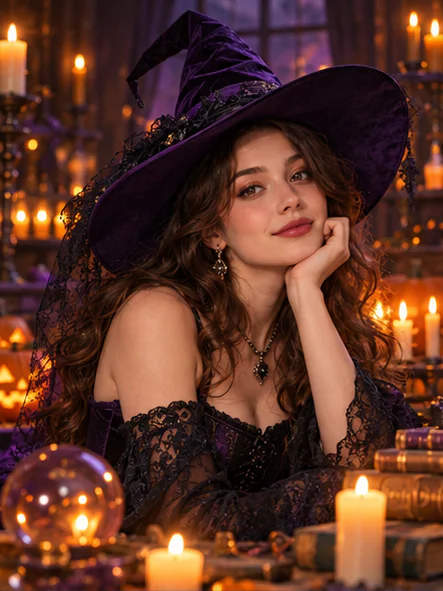
Stijlen voor je halloweenfoto
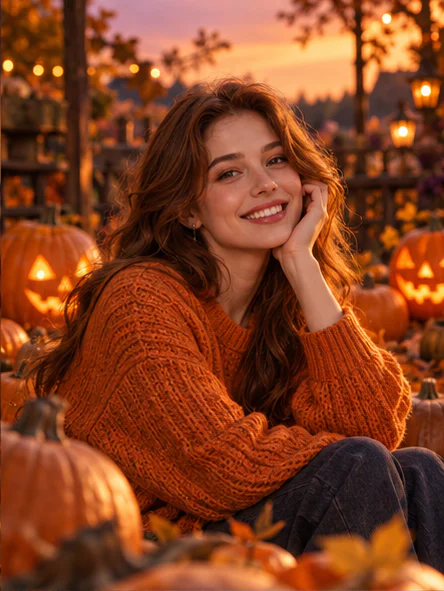
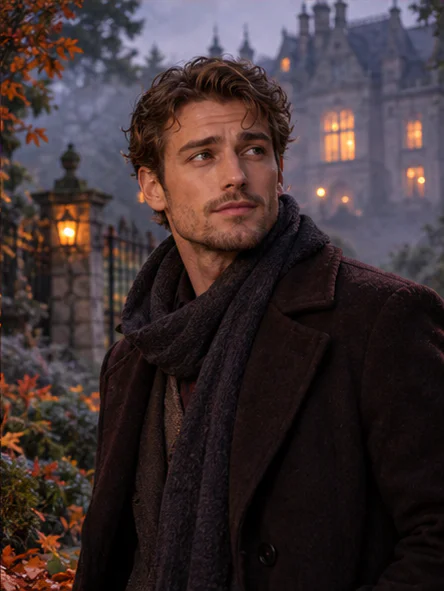
Bekijk de stijlimpressies en kies een richting voor je eigen foto. De afbeeldingen zijn inspiratie, geen geverifieerde resultaten van dit hulpmiddel.
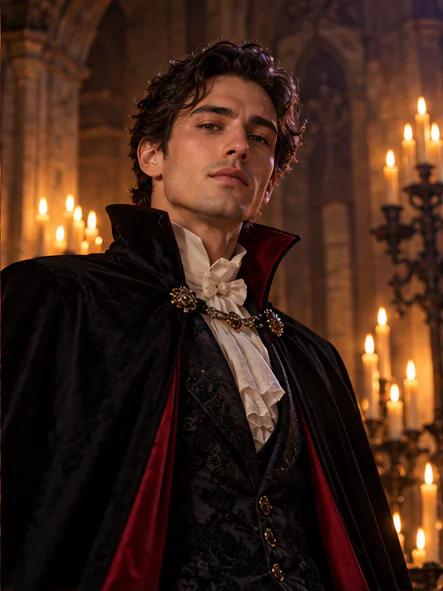
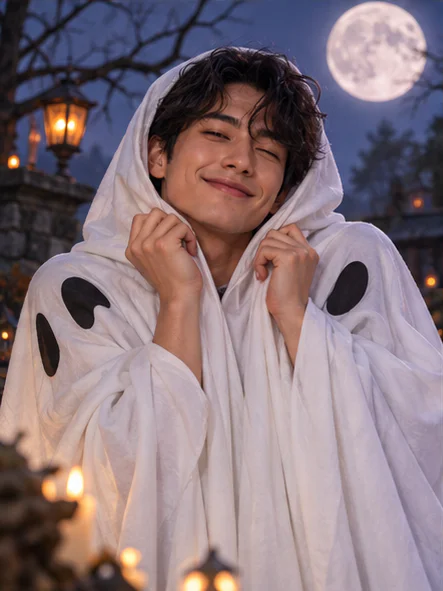
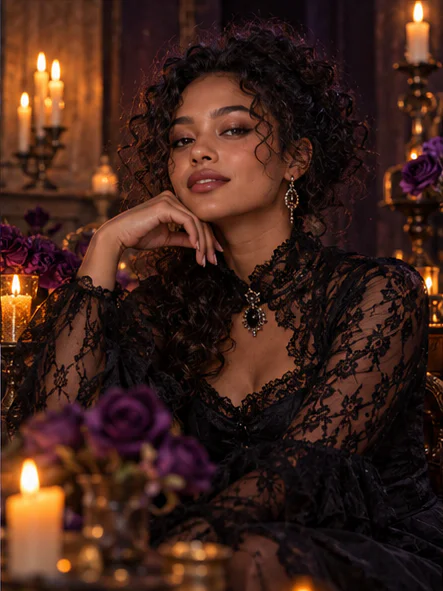
AI-gemaakte stijlimpressies, geen geverifieerde resultaten van dit hulpmiddel.
Kies de sfeer bepaal de details
Begin met een kostuum of omgeving en geef de AI daarna gerichte aanwijzingen voor je foto.
Kies kostuum en omgeving
Kies een feeststijl die het kostuum, de belichting en de sfeer van je foto bepaalt.
Geef je idee richting
Beschrijf kledingdetails, omgeving of licht. Pas de hele scène aan of richt de wijzigingen vooral op het onderwerp.
Controleer voordat je deelt
Vergelijk origineel en resultaat, vergroot en download de afbeelding. Je kunt het resultaat ook als invoer voor een volgende bewerking gebruiken.
Zo maak je een halloweenfoto
- 1
Foto uploaden
Upload één JPG-, PNG- of WebP-afbeelding van maximaal 10 MB. Kies een scherpe, goed belichte foto die je mag bewerken.
- 2
Kies een stijl
Beschrijf kledingdetails, omgeving of licht. Pas de hele scène aan of richt de wijzigingen vooral op het onderwerp.
- 3
Foto maken
Vergelijk origineel en resultaat, vergroot en download de afbeelding. Je kunt het resultaat ook als invoer voor een volgende bewerking gebruiken.
Voordat je begint
Welke foto’s kan ik uploaden?
Upload één JPG-, PNG- of WebP-afbeelding van maximaal 10 MB. Kies een scherpe, goed belichte foto die je mag bewerken.
Blijft mijn gezicht precies hetzelfde?
Gebruik een duidelijke foto. AI kan gezichten en details veranderen; controleer het resultaat voordat je het deelt.
Moet ik inloggen en credits gebruiken?
Log in voordat je genereert. Het hulpmiddel toont vooraf de benodigde credits en gebruikt je beschikbare Imgkits-credits. Een mislukte generatie wordt niet als geslaagde taak afgeschreven.
Wat als ik de pagina verlaat of lang moet wachten?
Als de taak-ID bekend is, kun je met hetzelfde account terugkomen en die taak hervatten. Verstuur hem niet opnieuw. Een annuleringsverzoek kan aankomen nadat de afbeelding al klaar is.