1
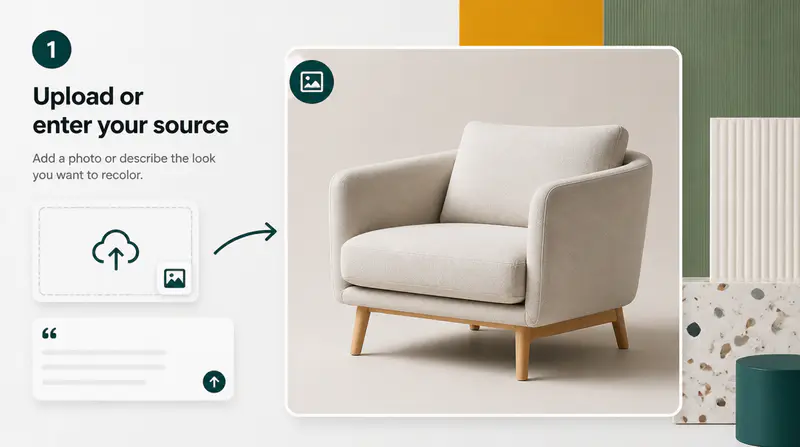
Upload de bronafbeelding
Kies de foto of visual die u wilt kleuren in JPG, PNG of WebP formaat.
Afbeelding kleuren online automatisch: pas het visuele palet van een foto aan, stuur het aan met geselecteerde kleuren, of leen het palet van een referentieafbeelding.
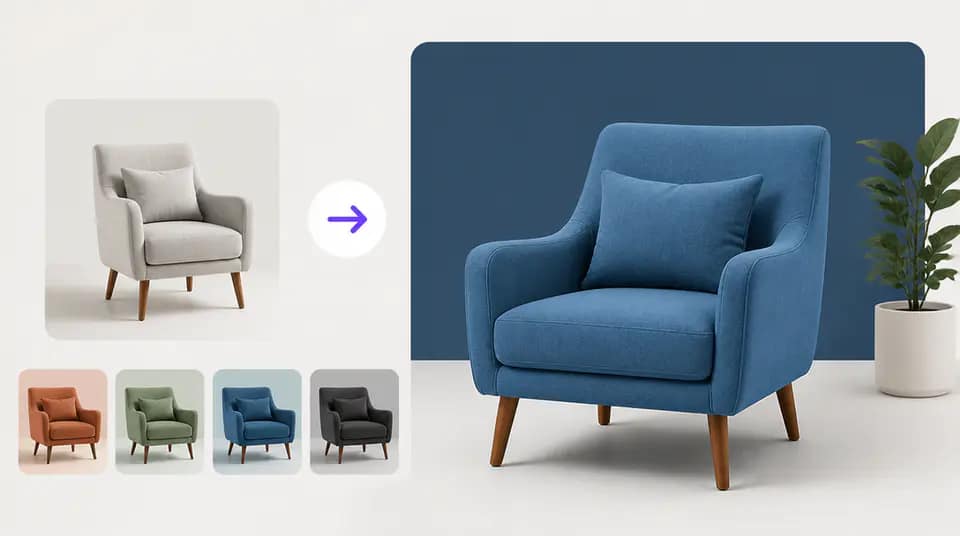
Kies het niveau van creatieve controle dat past bij de afbeelding en het project.
Laat AI een duidelijk ander maar gebalanceerd palet kiezen terwijl onderwerp, belichting en afbeeldingsstructuur behouden blijven.

Voeg één tot zes exacte kleuren toe en maak elke geselecteerde staal zichtbaar deel van de gekleurde compositie.

Upload een tweede afbeelding en gebruik het palet als leidraad zonder het oorspronkelijke onderwerp of lay-out te vervangen.

Ontwerpers gebruiken Imgkits om kleursystemen te vergelijken voordat ze zich vastleggen op een volledig retoucheringstraject.
De paletmodus helpt mij campagnekleuren toe te passen zonder elk object handmatig te maskeren in de foto.

Elena Park
Merkontwerper
Referentiemodus is nuttig wanneer de kleurstemming al duidelijk is maar de bronafbeelding hier niet aan voldoet.

Theo Martin
Creatief Producent
De voor-en-na vergelijking maakt het makkelijk om te beslissen of een nieuw palet nog natuurlijk voelt.

Samira Khan
Fotoredacteur
Upload de bron, kies een kleurmethode en vergelijk het resultaat.
Kies de foto of visual die u wilt kleuren in JPG, PNG of WebP formaat.
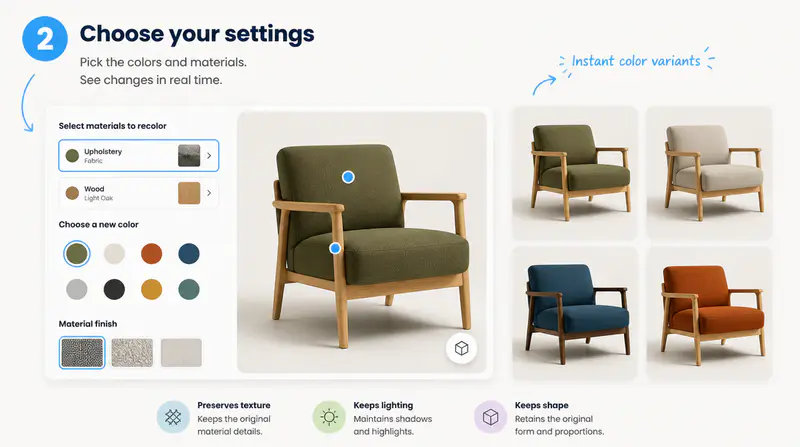
Gebruik automatisch kleuren, voeg maximaal zes stalen toe, of upload een referentieafbeelding met het gewenste palet.
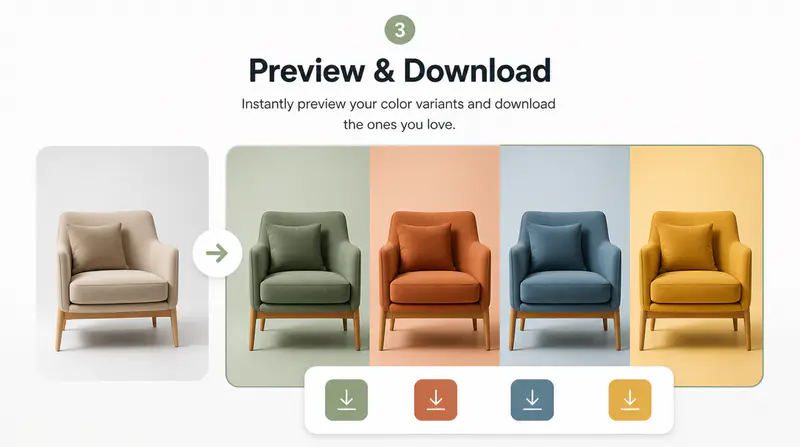
Sleep de vergelijkingsglijdregelaar om de transformatie te inspecteren, download vervolgens de voltooide afbeelding.
Kun je het antwoord dat je zoekt niet vinden? Neem contact op met ons ondersteuningsteam
Het verandert het afbeeldingspalet met als doel het onderwerp, de algemene structuur, belangrijke details en lichtrelaties te behouden.
Ja. Paletmodus stelt u in staat één tot zes kleurstalen toe te voegen en vraagt het model om elke geselecteerde kleur te benadrukken.
Upload een tweede afbeelding en de tool gebruikt de kleuren ervan als leidraad terwijl de inhoud en compositie van de eerste afbeelding behouden blijven.
Ja. Het resultatenpaneel bevat een verschuifbare voor-en-na vergelijking zodat u de wijziging direct kunt inspecteren.
Elke succesvolle kleurenbeurt gebruikt 1 credit. Mislukte generaties trekken geen credit af.
Keep exploring
Related Imgkits tools selected for the task you are working on.
Pas creatieve stijlen en effecten toe op foto’s.
Open toolPas creatieve stijlen en effecten toe op foto’s.
Open toolPas creatieve stijlen en effecten toe op foto’s.
Open toolPas creatieve stijlen en effecten toe op foto’s.
Open tool