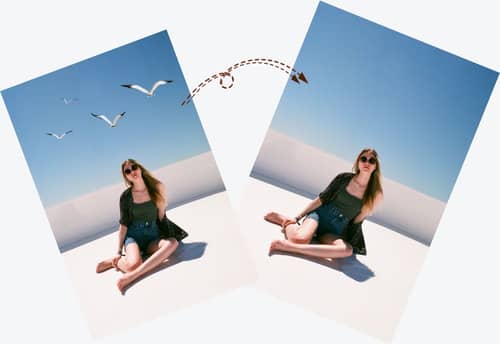
AI-inpainting af billeder online
Markér et område og lad AI genopføre det
Træk og slip for at uploade billeder
upload dit billede
Ingen billede? Prøv en af disse:


* Alle data, du uploader, bliver automatisk slettet hver dag
Ved at uploade et billede eller en URL, accepterer du vores servicevilkår. For at lære mere om, hvordan vi håndterer dine personlige data, kan du tjekke vores Privatlivspolitik.
AI-inpainting til Reparér foto i valgte områder
Brug en visuel maske til at fortælle modellen præcis, hvilken del af fotografiet der skal rekonstrueres.
Fjern distraktioner med en maske
Strøg over en uønsket person, et objekt, et mærke eller en lille ufuldkommenhed. Inpainting-modellen behandler det valgte område ved hjælp af visuel kontekst fra det omkringliggende billede.


Retouchér små ufuldkommenheder
Vælg ridser, pletter eller distraherende detaljer i stedet for at anvende en redigering på hele fotografiet. Resultaterne varierer med maskens størrelse og den visuelle kompleksitet omkring den.
En fokuseret AI-inpainting-workflow
til målrettede reparationer
Arbejd på en valgt del af det uploadede billede uden at anvende en bred redigering på hele lærredet.

Kontrol baseret på masker
Penslen viser modellen, hvor den skal arbejde, så redigeringen forbliver fokuseret på det valgte område.

Redigering i browseren
Åbn værktøjet online, og gennemfør selections- og behandlingsworkflowet uden at installere desktop-software.

Anvendeligt til daglig oprydning
Reparér små mærker, fjern visuelle distraktioner, eller ryd op i dele af rejse-, portræt-, produkt- og scannede fotos.

Gennemgå hvert billede individuelt
Den nuværende arbejdsgang behandler hvert uploadet billede separat, så du kan inspicere masken og resultatet, før du går videre til næste redigering.
Sådan inpainter du et billede online
Upload et billede, marker området, der skal repareres, og bearbejd valget i browserbaseret editor.
Åbn inpainting-editorenUpload et billede
Vælg det fotografi, du vil reparere, eller åbn et af de tilgængelige eksempler.
Maskér målområdet
Brug penslen eller selectionsindstillingerne til kun at dække det objekt eller den beskadigede del, du vil have modellen til at genopføre.
Behandl og download
Kør inpainting-redigeringen, gennemse det udfyldte område, og download resultatet, når det matcher dine behov.
FAQ om AI Image Inpainting
Kan't finde det svar, du leder efter? Kontakt vores supportteam
AI image inpainting genopfører en valgt del af et billede ved hjælp af visuel kontekst fra det omkringliggende område. Du opretter en maske, og modellen genererer erstatningspixels inden for udvalget.
Du kan bruge det til at fjerne uønskede objekter eller personer, reparere ridser og pletter samt rydde op i andre lokale distraktioner i et foto.
Resultaterne varierer efter billedet. Smalle, præcise masker og baggrunde med tydelige omgivende detaljer fungerer ofte bedre end meget store udvalg eller komplekse overlappende emner.
Det er velegnet til alle, der har brug for en fokuseret workflow til fotoreparation, inklusive skabere, sælgere, marketingfolk, fotografer og almindelige brugere.
Editoren accepterer almindelige billedfiler via sin uploadkontrol. JPG, PNG og WebP er de anbefalede formater.
Nye konti kan bruge tilgængelige prøve-kreditter. Fortsat brug afhænger af de kreditter eller abonnementsmuligheder, der vises på din Imgkits-konto.
Denne side forklarer den bredere inpainting-teknik. Siden AI Object Remover fokuserer specifikt på at slette uønskede personer, objekter, tekst eller rod fra fotos.
Der kræves ingen desktop-installation. Workflowet med upload, masking, behandling og download kører gennem Imgkits webeditor.
Dæk det fulde uønskede område, mens du holder masken så tæt på dens kanter som praktisk muligt. Hvis et resultat ikke er nyttigt, justerer du udvalget og prøver igen.
Nej. Den nuværende editor behandler hvert billede individuelt.