1
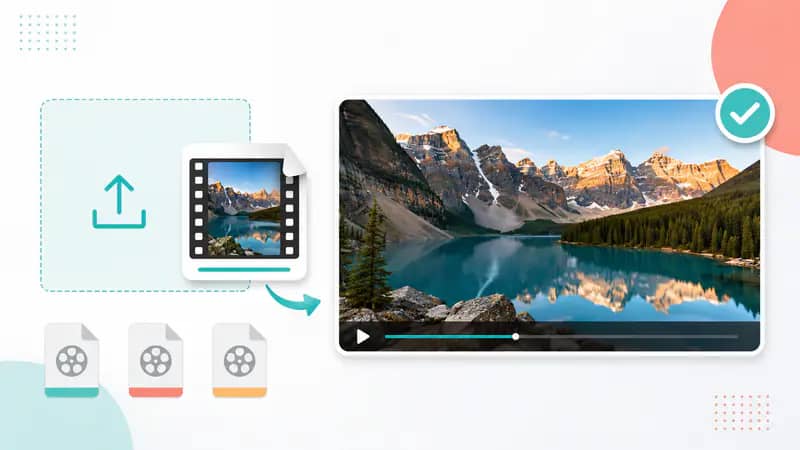
Upload Din Video
Vælg en MP4, MOV eller AVI-fil, der passer til størrelses-, varigheds- og opløsningsgrænserne vist for den valgte funktion.
Upload en video for at opskalere opløsning, finjustere bitrate eller genoprette naturligt udseende farver i én fokuseret arbejdsgang.
Standard: 10 Mbps. Tilladt interval: 5-50 Mbps.
Denne kørsel bruger 5 kreditter. Du har 0 tilbage.
Undgå at uploade private eller følsomme videoer.
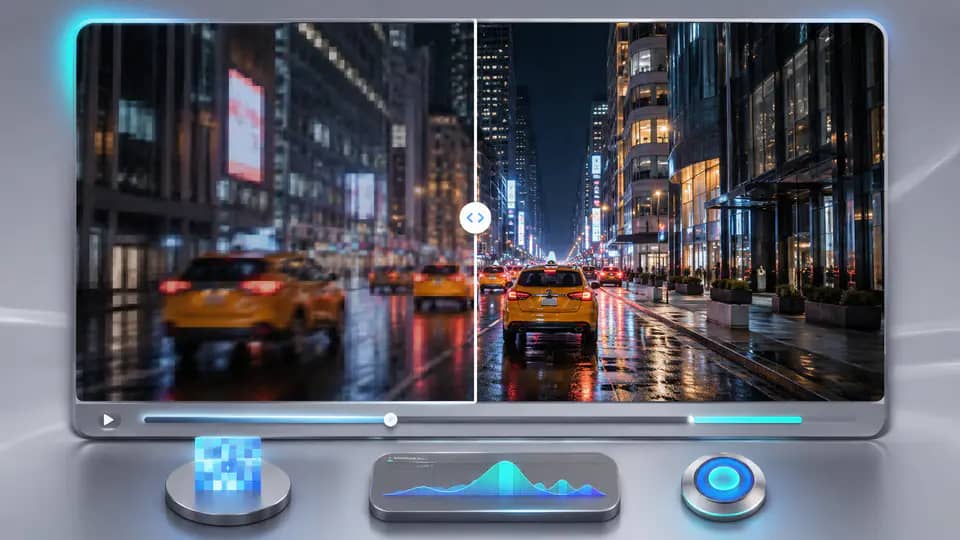
Vælg den arbejdsgang, der passer til dit kildekildeklip, og justér derefter de vigtigste outputindstillinger før bearbejdning.
AI video opkvalitetsværktøjet behandler egnet materiale mellem 360 x 360 og 1920 x 1080 pixels. Indstil en output bitrate på 5-50 Mbps for at balancere synlig detalje, bevægelseskvalitet og filstørrelse til din næste redigering.

Farvelægningsfunktionen anvender en DeOldify-baseret arbejdsgang på sort-hvide eller udblegede optagelser. Justér renderfaktoren fra 10 til 50 for en hurtigere, mere livagtig pass eller et mere detaljefokuseret resultat.

Gennemgå det uploadede klip, følg live bearbejdningsstatus, afspil den færdige video i resultatruden, og download den forbedrede fil uden at forlade siden eller genopbygge dine indstillinger.

Redaktører og skabere bruger de fokuserede funktioner til at forberede bløde optagelser og ældre klip til moderne publiceringsarbejdsgange.
Bitrate-kontrollen giver mig en praktisk måde at forbedre bløde interviewoptagelser på, før jeg går videre til den endelige redigering.

Maya Patel
Dokumentarredaktør
Jeg genoprettede farver til flere korte arkivklip og kunne gennemgå hvert resultat straks, før jeg downloadede den version, jeg havde brug for.

Jonas Reed
Arkivproducent
Upload-tjekkene fanger uegnede filer tidligt, og den færdige video er klar til gennemgang i samme browservindue.

Elena Kovacs
Social Video Skaber
Forbedr eller farvelæg en kompatibel video i tre direkte trin.
Vælg en MP4, MOV eller AVI-fil, der passer til størrelses-, varigheds- og opløsningsgrænserne vist for den valgte funktion.
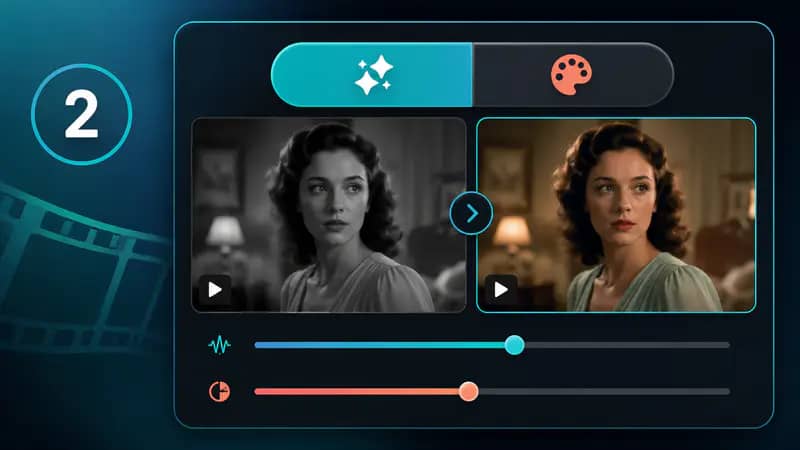
Vælg Opkvalitéer og indstil bitraten, eller vælg Farvelæg og justér renderfaktoren for dit kildemateriale.
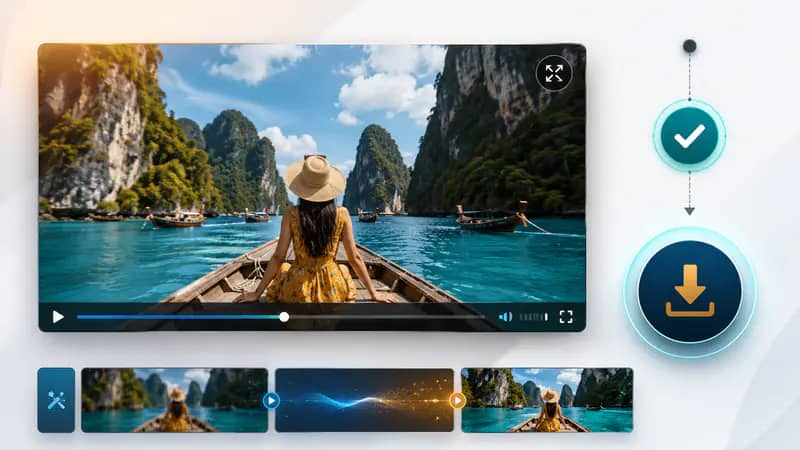
Vent på at bearbejdningen er færdig, afspil det forbedrede resultat, åbn den større gennemgang, og download den færdige video.
Kan't finde det svar, du leder efter? Kontakt vores supportteam
AI video opkvalitet kan opskalere egnet lavopløseligt optagelsesmateriale eller tilføje farver til ældre sort-hvide klip. Vælg den funktion, der matcher den forbedring, din video har brug for.
Ingen forbedring kan genskabe alle manglende detaljer. Opskalereren er designet til at forbedre opfattet klarhed og outputkvalitet, mens resultater stadig afhænger af kildematerialet.
Værktøjet accepterer MP4, MOV og AVI-filer. Opkvalitéer-funktionen tillader op til 50 MB og 30 minutter, mens Farvelæg-funktionen tillader op til 20 MB og 1 minut.
Opkvalitéer-input skal være mindst 360 x 360 pixels og ikke større end 1920 x 1080 pixels. Formularen tjekker disse grænser, før bearbejdningen starter.
Lavere værdier behandles hurtigere og producerer ofte mere levende farver. Højere værdier favoriserer detaljer i højere kvalitetsoptagelser, så test indstillingen, der bedst passer til dit klip.
Keep exploring
Related Imgkits tools selected for the task you are working on.