AI-billedredigering til fotoredigering med prompts
Rediger et billede med skriftlige instruktioner
Upload et billede og beskriv den ændring, du ønsker. Imgkits bruger billedet og din prompt til at generere en ny redigeret version.
Træk et billede her, eller klik for at uploade
JPG, PNG eller WebP
Et kildebillede til hver redigering
Log ind for at uploade, og fortsæt derefter til browsereditoren for at generere den ønskede ændring.
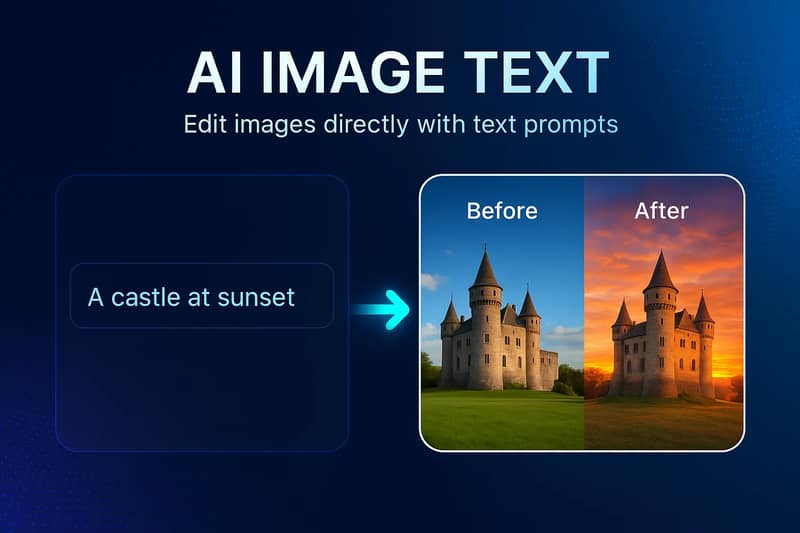
Rediger fotos med skriftlige instruktioner
Brug et prompt til at beskrive den ændring, du ønsker, AI'en skal generere.
Prompt-baseret billedredigering
Beskriv en specifik ændring i almindeligt sprog, f.eks. at udskifte en baggrund, ændre stemningen, tilføje et element eller omarbejde scenen. Modellen bruger dit billede og prompt sammen til at skabe et nyt resultat.

Et kildebillede, mange redigeringsretninger
Brug samme workflow til visuelle transformationer, farve- og lysretninger, baggrundændringer eller kreative tilføjelser. Genererede detaljer kan variere, så et klarere prompt eller en ny kørsel kan give et bedre match.

Browserbaseret AI-redigering
Upload et billede, indtast en prompt med en grænse på 500 tegn, og fortsæt til Imgkits webeditor. Ingen desktop-fotoredigeringssoftware er påkrævet.

En klar workflow til AI-billedredigering
Omdan en skriftlig instruktion til et genereret fotoedit uden at navigere i en traditionel lag-baseret editor.
Natursprogs-prompter
Skriv den ønskede ændring som en direkte instruktion, og inkluder emnet, placeringen, stilen, farven eller lysforholdene, der betyder noget.
Brede kreative ændringer
Udforsk redigeringer, der spænder fra en anden baggrund eller farvestemning til tilføjede objekter og nye visuelle stilarter.

Prompt-længde: Op til 500
Brug nok plads til at gøre instruktionen specifik, mens du holder anmodningen fokuseret på et klart visuelt udfald.

Online redigeringsworkflow
Start fra landingssiden, og fortsæt i browsereditoren uden at installere desktop-software.
Sådan redigerer du et billede med et AI-prompt
Upload et billede, beskriv en specifik visuel ændring, og gennemgå det genererede resultat i Imgkits-editoren.
Åbn AI Image EditorUpload et billede
Vælg et JPG, PNG eller WebP-billede fra din enhed, og vent på, at uploaden er færdig.
Beskriv redigeringen
Skriv et fokuseret prompt, der forklarer, hvad der skal tilføjes, fjernes, udskiftes, omarbejdes eller justeres i billedet.
Generér og gennemse
Fortsæt til editoren, generer ændringen, og inspicér resultatet, før du downloader eller prøver et andet prompt.
Ofte stillede spørgsmål
Kan't finde det svar, du leder efter? Kontakt vores supportteam
Den bruger et uploadet billede og et skriftligt prompt til at generere et nyt edit. Du kan bede om baggrundændringer, stiltransformationer, farve- eller lysretninger samt tilføjelser eller udskiftninger.
Brug et klart handlingsverb, nævn emnet eller området, og beskriv det tilsigtede resultat. Tilføj begrænsninger som 'hold produktet uændret', når et element skal bevares.
Landingssiden understøtter JPG, PNG og WebP-billeder. Den accepterer et kildebillede til hver prompt-baseret redigeringsarbejdsgang.
Nye konti kan bruge tilgængelige prøve-kreditter. Fortsat brug afhænger af de kreditter eller abonnementsmuligheder, der vises på din konto.
Nej. Workflowet med upload, prompt, generation og resultat er tilgængeligt gennem Imgkits webeditor.
Nej. Modellen fortolker både billedet og promptet, så detaljer kan variere. Specifikke instruktioner og en fokuseret anmodning gør typisk resultatet lettere at evaluere.
Upload et billede og skriv en direkte instruktion, der navngiver emnet og den ændring, du ønsker. For eksempel: 'Erstat væggen bag stolen med en varm murstenmur, mens stolen holdes uændret.'
AI Image Editor håndterer brede prompt-baserede transformationer. Object Remover er et fokuseret maskeringsværktøj til at slette en valgt person, et objekt, tekst eller en distraktion.
Gør instruktionen mere specifik, simplificer konkurrerende anmodninger, eller prøv en ny generation. AI-genererede resultater kan variere mellem kørsler.