Arkiv og Dokumentarisk Optagelse
Opskalér interviews, familieoptagelser og arkivklip før redigering, eller brug Farvelæg til korte sort-hvide sekvenser der kræver en mere moderne præsentation.
Upload en video for at forbedre opløsning og detaljer, juster output-bitrate, skær rammen om eller genopret farver til ældre optagelser.
Vælg en kompatibel video for at aktivere den valgte behandlingsproces.
Standard: 10 Mbps. Tilladt interval: 5-50 Mbps.
Denne kørsel bruger 5 kreditter. Du har 0 tilbage.
Undgå at uploade private eller følsomme videoer.
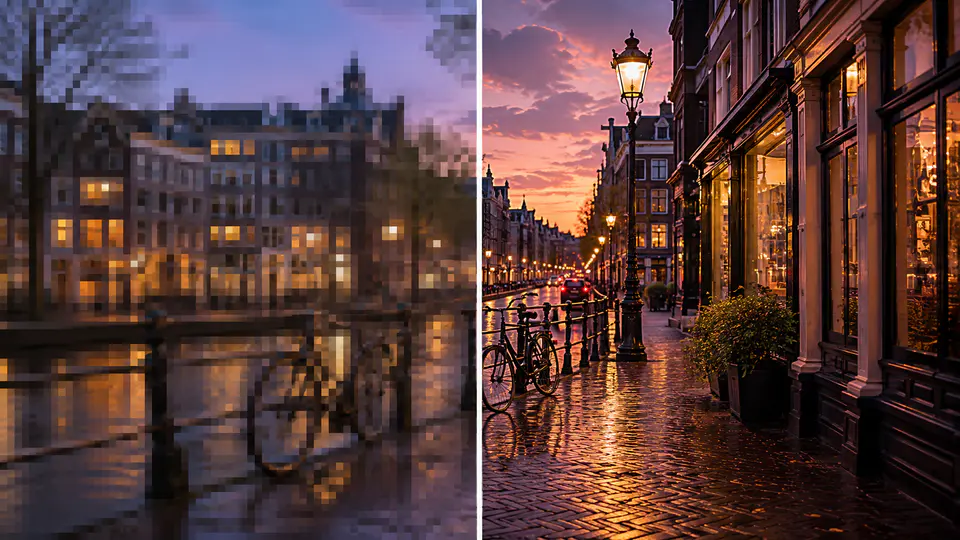
Start med AI opskalering, eller skift til kilden Video Optimerer arbejdsgange når et klip kræver en anden type korrektion.
Send berettigede optagelser gennem AI superopløsningsprocessen og sæt output-bitraten fra 5 til 50 Mbps. Input kan variere fra 360 x 360 til 1920 x 1080 pixel, så du kan balancere synlig klarhed, bevægelsesdetaljer og filstørrelse.

Forbered video til 16:9, 9:16, 4:5, 4:3 eller 1:1 layouter, eller indtast custom dimensioner fra 32 til 2160 pixel. Smart, Fit og Fill beskæringsstrategier lader dig bruge et sløret billede, solid farve eller strakt baggrund når billedformatet ændres.

Farvelæg-tilstand bruger en DeOldify-baseret forudsigelsesproces med en indstillbar render faktor fra 10 til 50. Lavere værdier favoriserer hastighed og levende farver, mens højere værdier kan passe renere kildevideo hvor detaljer er vigtigere.

Brug de fokuserede tilstande til at forberede optagelser til redigering, publicering og restaurering uden at genopbygge jobbet i separate værktøjer.
Opskalér interviews, familieoptagelser og arkivklip før redigering, eller brug Farvelæg til korte sort-hvide sekvenser der kræver en mere moderne præsentation.
Skær en kildeklip til lodret, firkantet eller landskab publicering, og vælg derefter hvordan den oprindelige ramme skal passe ind i det nye billedformat.
Forbedr bløde eksporter, juster bitrate for et nyt leveringsmål, og opret et renere downloadbart resultat til præsentationer, kampagner eller en anden redigering.
Redaktører og skabere bruger de tre tilstande til at løse specifikke kvalitets- eller rammeproblemer foran sig.
Opskaleringen forbedrer blød video, mens bitrate-kontrol giver mig en nyttig endelig kvalitetshebel før jeg går videre til redigeringen.

Leona Mercer
Uafhængig Video Redaktør
Jeg kan skær én landskilde til lodrette og firkantede indlæg uden at flytte mellem separate eksportværktøjer for hvert kanal.

Mateo Kline
Socialt Indhold Producer
Farvelæg-tilstand giver mig en fokuseret måde at teste korte arkivklip på, gennemgå resultatet og downloade den version der passer til historien.

Priya Solberg
Arkiv Media Forsker
Opskalér, skær eller farvelæg kompatibel video i tre direkte trin.
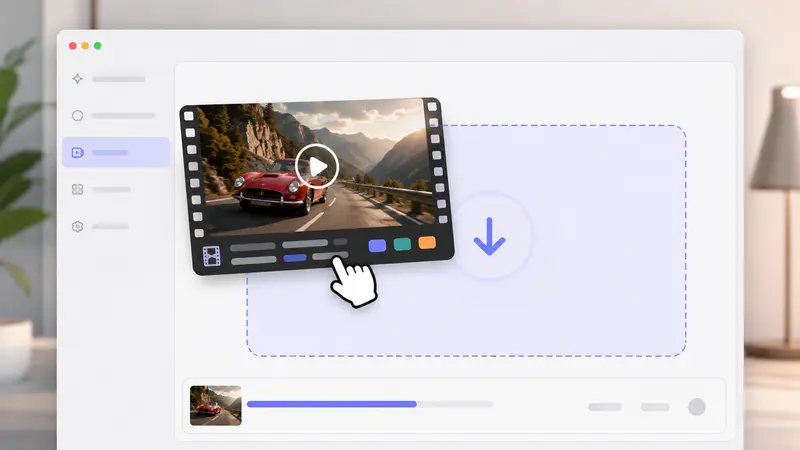
Vælg en MP4, MOV eller AVI-fil. Formularen læser dens varighed og dimensioner, og tjekker derefter upload-begrænsninger for den aktive tilstand før behandling.
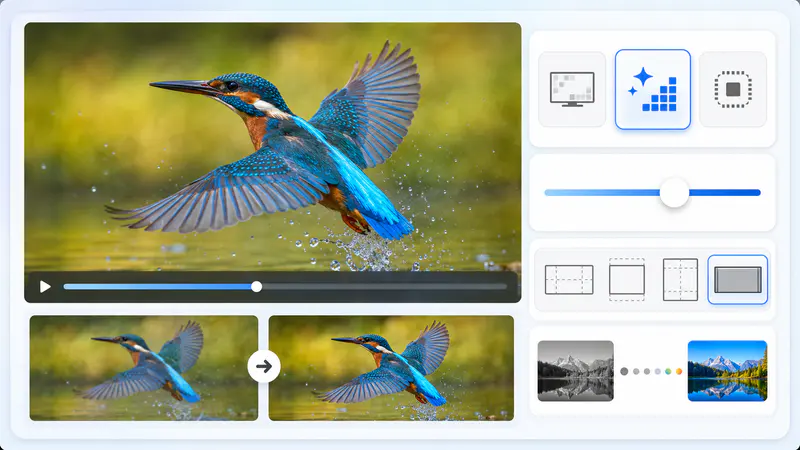
Vælg Opgrader for højere opløsningsbehandling og bitrate kontrol, Skær for rammeindstillinger eller Farvelæg for en indstillbar restaureringsgang.
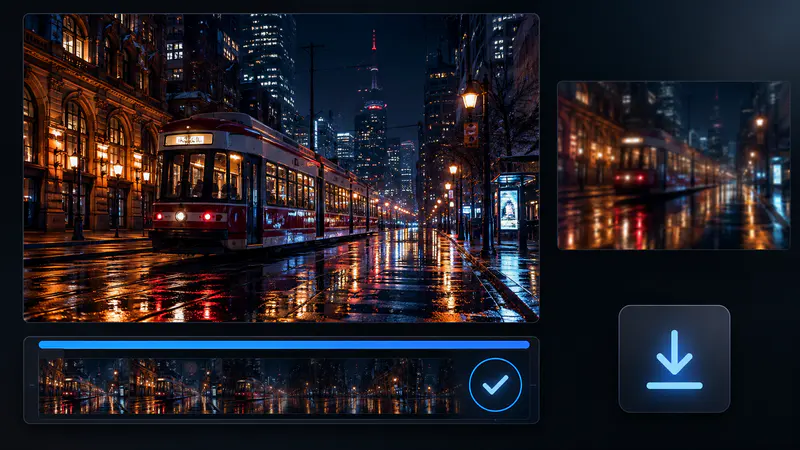
Start jobbet, følg dets behandlingsstatus, afspil den fuldførte video i resultatområdet og download den optimerede fil.
Kan't finde det svar, du leder efter? Kontakt vores supportteam
Standardtilstanden Opgradering sender berettigede optagelser gennem en AI superopløsningsproces med indstillbar output-bitrate. Den samme videooptimerer inkluderer også Skær og Farvelæg-tilstande.
Resultater afhænger af kildevideoen. AI opskalering kan forbedre opfattet klarhed og output opløsning, men den kan ikke genskabe alle detaljer der manglede i den oprindelige optagelse.
Opgrader accepterer MP4, MOV og AVI filer op til 50 MB og 30 minutter. Input dimensioner skal være mindst 360 x 360 pixel og ikke større end 1920 x 1080 pixel.
Skær understøtter foruddefinerede og custom output dimensioner fra 32 til 2160 pixel. Vælg Smart, Fit eller Fill raming, og vælg derefter et billede, farve eller strakt baggrund når Smart fill er aktiv.
Bitrate påvirker hvor meget data der bruges til at kode hvert sekund af den opskalerede video. Det tilgængelige 5-50 Mbps interval lader dig balancere output kvalitet og filstørrelse til næste fase af dit arbejdsflow.
Farvelæg accepterer MP4, MOV og AVI klip op til 20 MB og ét minut. Dens render faktor varierer fra 10 til 50, med lavere værdier der favoriserer hastighed og levende farver og højere værdier der favoriserer detaljer i stærkere kildevideo.
Keep exploring
Related Imgkits tools selected for the task you are working on.