1
Beskriv et Objekt eller Upload et Billede
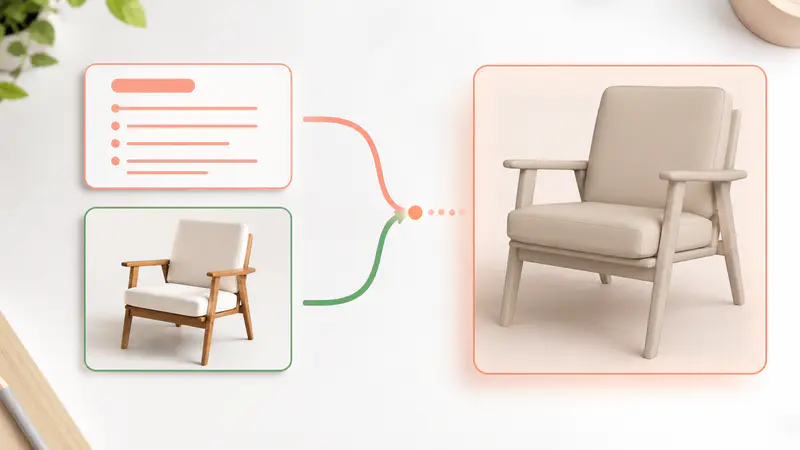
Indtast en klar beskrivelse af én genstand, eller skift til billedtilstand og upload et understøttet reference under 5 MB.
Beskriv et objekt eller upload et referencebillede, og opret derefter en 3D-model med forhåndsvisning i dit foretrukne format.
Oprettelsesmodus
Indtast en beskrivelse for at generere en 3D-model.
0/3000
Prøv et visuelt eksempel
Denne generation bruger 3 kreditter.
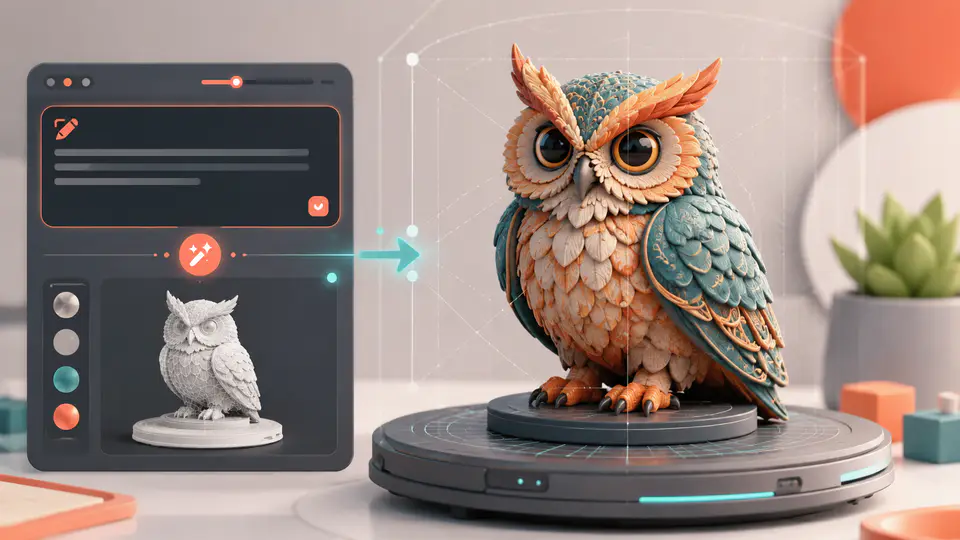
Kom fra en idé eller referencebillede til en praktisk modellfil uden at skifte mellem separate værktøjer.
Vælg den input, der bedst fanger din idé. Skriv en direkte objektsbeskrivelse for tekst-til-3D generering, eller upload et rent JPG, PNG eller WebP referencebillede, når form, proportioner og visuelle detaljer er lettere at kommunikere visuelt.

Vælg OBJ, GLB, STL, USDZ eller FBX til efterfølgende 3D-arbejde, eller vælg MP4 til en klar rotationsvisning. Den genererede model og dens forhåndsvisning forbliver sammen, så du kan inspicere resultatet før download af det format, du har brug for.

Gennemgå den genererede forhåndsvisning straks efter processing er færdig, åbn modellen i en delelig 3D-viser, kopier dens link, eller download originalmodellfilen. Et klart resultatarbejdsområde holder inspektion og overdragelse tæt på genereringen.

Fra hurtige prototyper til klasseværelsesudskrifter starter hver proces med et klart koncept og ender med en brugbar modellfil.
Jeg bruger teksttilstand til at blokere props ud, før jeg binder modelleringstid. Muligheden for at eksportere en GLB og gennemgå formen i en delt viser gør tidlige spilprototyper meget hurtigere at diskutere.

Elara Quinn
Indie Spilprototyper
Billedtilstand giver mig en nyttig første gennemgang, når et produktskitse allerede definerer silhuetten. Jeg kan sammenligne forhåndsvisningen, downloade en OBJ og afgøre præcis, hvor manuel forbedring skal begynde.

Tomas Vela
Produktvisualisering Designer
Mine studerende kan bevæge sig fra en simpel objektidé til en STL, de kan inspicere før udskrivning. Formatvalget gør det lettere at forklare, hvorfor en forhåndsvisning og en fabrikationsfil tjener forskellige formål.

Nia Okafor
3D-Udskrivning Lærer
Opret en model i tre fokuserede trin, fra den første beskrivelse eller billede til det endelige download.
Indtast en klar beskrivelse af én genstand, eller skift til billedtilstand og upload et understøttet reference under 5 MB.
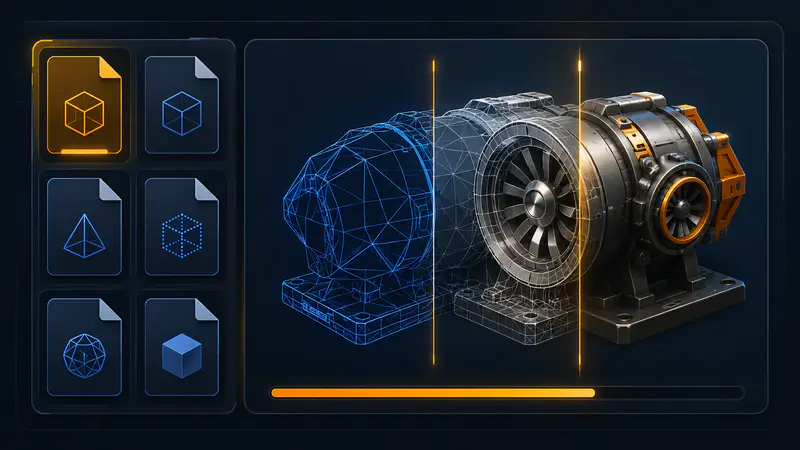
Vælg OBJ, GLB, STL, USDZ, FBX eller MP4, start derefter generering og hold fremskridtspanelet åbent, mens modellen bygges.
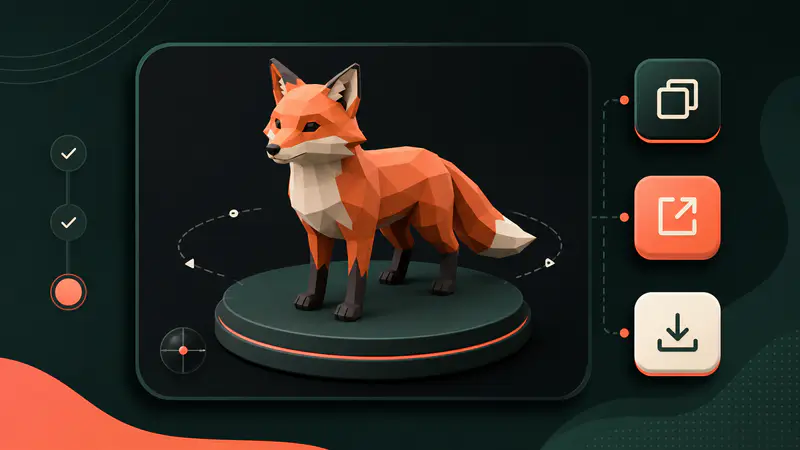
Tjek forhåndsvisningen, åbn den delelige 3D-viser, kopier dens link, eller download den genererede model i det valgte format.
Kan't finde det svar, du leder efter? Kontakt vores supportteam
Den skaber et 3D-asset fra en tekstbeskrivelse eller referencebillede. Du modtager også en visuel forhåndsvisning til kontrol af det genererede resultat før download.
Du kan vælge OBJ, GLB, STL, USDZ, FBX eller MP4. Vælg en modellformat til redigering eller udskrivning, og MP4 til en roterende visuel forhåndsvisning.
Resultatet bør bedst betragtes som et genereret start-asset. Inspect topologi, skala, materialer og udskrivbarhed i din målssoftware før endelig produktionsbrug.
Et klart billede med én synlig genstand virker bedst. Brug en understøttet JPG, JPEG, PNG eller WebP fil mellem 128 og 5000 pixels per side og under 5 MB.
Ja, hvert succesfuldt resultat inkluderer et deleligt viserslink. Du kan kopiere linket, åbne det i en ny fane, eller downloade originalmodellfilen.
Keep exploring
Related Imgkits tools selected for the task you are working on.