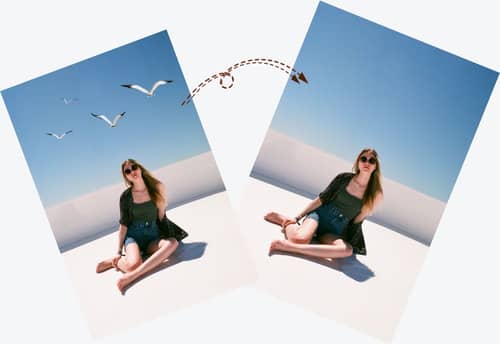
Inpainting di immagini online con IA
Segna un'area e lascia che l'IA la ricostruisca
Trascina e rilascia per caricare le immagini
Carica la tua immagine
Nessuna immagine? Prova uno di questi:


Tutti i dati che carichi vengono automaticamente eliminati ogni giorno
Caricando un'immagine o un URL, accetti i nostri Termini di Servizio. Per saperne di più su come gestiamo i tuoi dati personali, controlla il nostro Informativa sulla privacy
Inpainting con IA per Riparazione foto su area selezionata
Usa una maschera visiva per indicare esattamente quale parte della foto deve essere ricostruita.
Rimuovi distrazioni con una maschera
Passa sopra con il pennello a una persona, oggetto, segno o piccola imperfezione indesiderata. Il modello di inpainting elabora l'area selezionata usando il contesto visivo dell'immagine circostante.


Ritocca piccole imperfezioni
Seleziona graffi, macchie o dettagli distrattori invece di applicare una modifica all'intera foto. I risultati variano in base alla dimensione della maschera e alla complessità visiva circostante.
Un flusso di lavoro inpaint mirato
per riparazioni mirate
Lavora su una parte selezionata dell'immagine caricata senza applicare una modifica ampia all'intera tela.

Controllo basato su maschera
Il pennello indica al modello dove lavorare, così la modifica rimane focalizzata sulla regione selezionata.

Editing basato sul browser
Apri lo strumento online e completa il flusso di selezione ed elaborazione senza installare software desktop.

Utile per la pulizia quotidiana
Ripara piccoli segni, rimuovi distrazioni visive o pulisci parti di foto di viaggio, ritratti, prodotti e scansioni.

Rivedi ogni immagine individualmente
Il flusso di lavoro corrente elabora ogni immagine caricata separatamente, aiutandoti a ispezionare la maschera e il risultato prima di passare alla prossima modifica.
Come fare inpaint a un'immagine online
Carica un'immagine, segna l'area da riparare ed elabora la selezione nell'editor basato sul browser.
Apri l'editor di inpaintingCarica un'immagine
Scegli la foto da riparare o apri uno degli esempi disponibili.
Maschera l'area target
Usa il pennello o i controlli di selezione per coprire solo l'oggetto o l'area danneggiata che desideri far ricostruire al modello.
Elabora e scarica
Esegui l'editing inpaint, controlla l'area riempita e scarica il risultato quando soddisfa le tue esigenze.
FAQ inpainting di immagini con IA
Non riesci a trovare la risposta che stai cercando? Contatta il nostro team di supporto
L'inpainting di immagini con IA ricostruisce una parte selezionata di un'immagine usando il contesto visivo dell'area circostante. Crei una maschera e il modello genera pixel di sostituzione all'interno di quella selezione.
Puoi usarlo per rimuovere oggetti o persone indesiderati, riparare graffi e macchie e pulire altre distrazioni localizzate in una foto.
I risultati variano in base all'immagine. Maschere piccole e precise con sfondi che hanno dettagli circostanti chiari funzionano spesso meglio di selezioni molto grandi o soggetti sovrapposti complessi.
È adatto a chiunque abbia bisogno di un flusso di lavoro di riparazione fotografica mirato, inclusi creator, venditori, marketer, fotografi e utenti casuali.
L'editor accetta file immagine comuni tramite il suo controllo di upload. JPG, PNG e WebP sono i formati consigliati.
I nuovi account possono utilizzare i crediti di prova disponibili. L'utilizzo continuativo dipende dai crediti o dalle opzioni di abbonamento mostrate nel tuo account Imgkits.
Questa pagina spiega la tecnica più ampia dell'inpainting. La pagina Rimuovi oggetti con IA è focalizzata specificamente sull'eliminazione di persone, oggetti, testo o ingombri indesiderati dalle foto.
Non è richiesta alcuna installazione desktop. Il flusso di lavoro di upload, mascheratura, elaborazione e download avviene attraverso l'editor web Imgkits.
Copri l'intera area indesiderata mantenendo la maschera il più vicino possibile ai suoi bordi pratici. Se un risultato non è utile, regola la selezione e riprova.
No. L'editor corrente elabora ogni immagine individualmente.