1
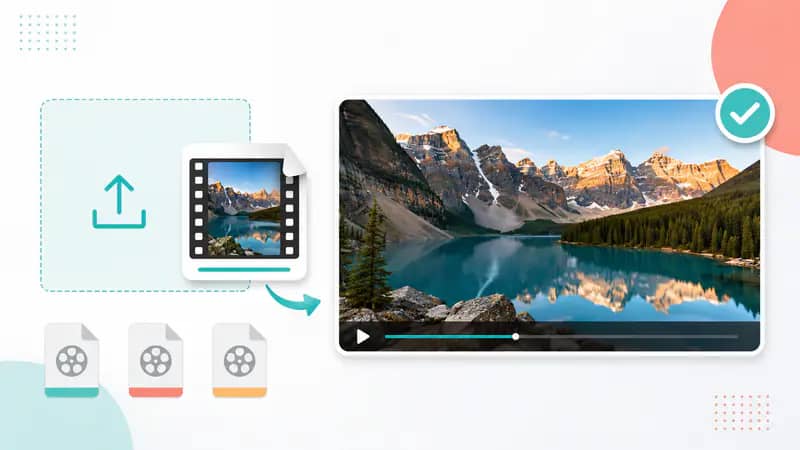
Carica il tuo Video
Scegli un file MP4, MOV o AVI che rispetti i limiti di dimensione, durata e risoluzione mostrati per la modalità selezionata.
Carica un video nel miglioratore video AI per aumentare la risoluzione, ottimizzare il bitrate o ripristinare i colori naturali in un unico flusso di lavoro.
Default: 10 Mbps. Intervallo consentito: 5-50 Mbps.
Questa esecuzione utilizza 5 crediti. Ne rimangono 0.
Evita di caricare video privati o sensibili.
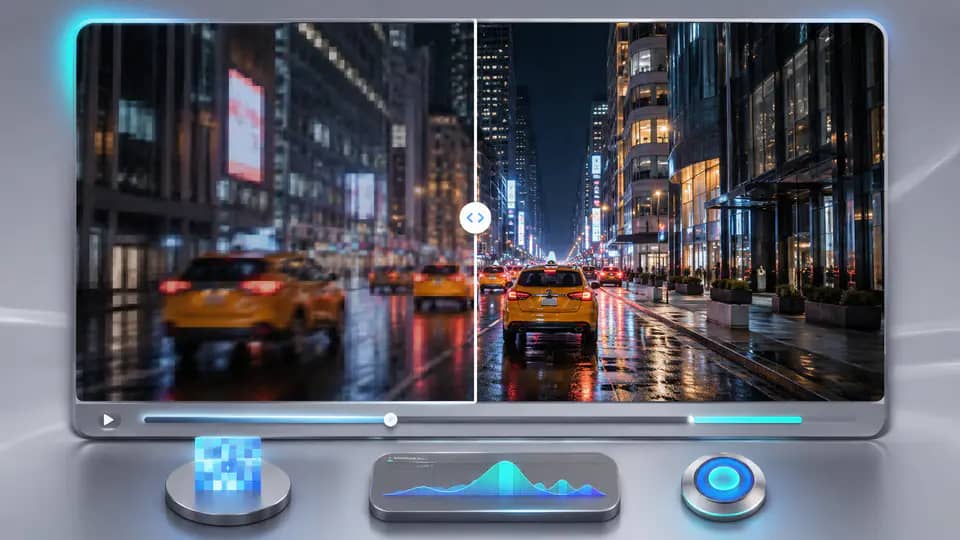
Scegli il flusso di lavoro che corrisponde al tuo clip sorgente, poi regola l'impostazione chiave dell'output prima dell'elaborazione.
Il miglioratore video AI elabora filmati idonei tra 360 x 360 e 1920 x 1080 pixel. Imposta un bitrate di uscita da 5-50 Mbps per bilanciare i dettagli visibili, la qualità del movimento e le dimensioni del file per il tuo prossimo montaggio.

La modalità Colorizzazione applica un flusso basato su DeOldify ai filmati in bianco e nero o sbiaditi. Regola il fattore di rendering da 10 a 50 per un passaggio più veloce e vivido o un risultato focalizzato sui dettagli.

Rivedi il clip caricato, segui lo stato di elaborazione in tempo reale, riproduci il video finito nella finestra dei risultati e scarica il file migliorato senza lasciare la pagina o ricostruire le impostazioni.

Editor e creator usano le modalità mirate per preparare video morbidi e clip antichi per flussi di lavoro di pubblicazione moderni.
Il controllo del bitrate mi dà un modo pratico per migliorare i video intervista morbidi prima di passare al montaggio finale.

Maya Patel
Montatore Documentaristico
Ho ripristinato i colori a diversi brevi clip d'archivio e ho potuto rivedere ogni risultato immediatamente prima di scaricare la versione di cui avevo bisogno.

Jonas Reed
Produttore Archivi
I controlli di upload catturano i file inadeguati in anticipo e il video finito è pronto per l'anteprima nella stessa finestra del browser.

Elena Kovacs
Creatore Video Social
Migliora o colorizza un video compatibile in tre passaggi diretti.
Scegli un file MP4, MOV o AVI che rispetti i limiti di dimensione, durata e risoluzione mostrati per la modalità selezionata.
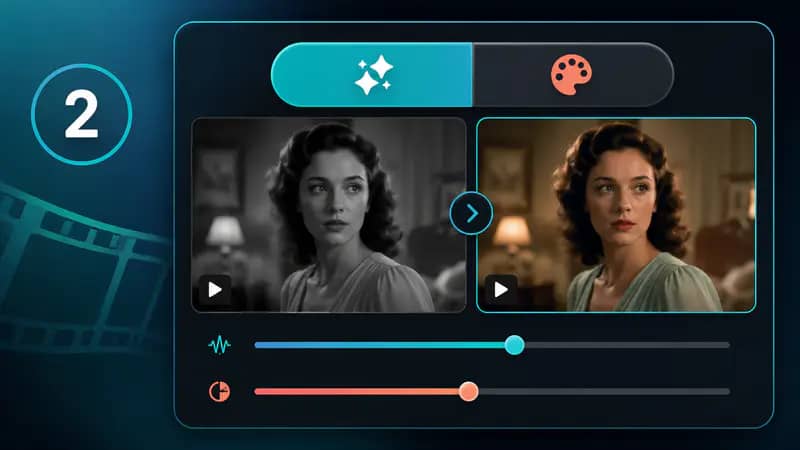
Seleziona Upscale e imposta il bitrate, oppure scegli Colorizza e regola il fattore di rendering per il tuo video sorgente.
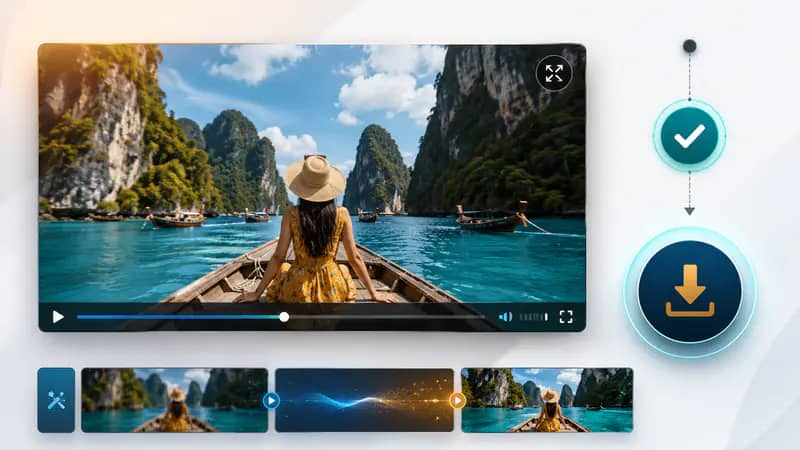
Attendi che l'elaborazione sia finita, riproduci il risultato migliorato, apri l'anteprima più grande e scarica il video completato.
Non riesci a trovare la risposta che stai cercando? Contatta il nostro team di supporto
Il Miglioratore Video AI può aumentare la risoluzione dei video a bassa definizione idonei o aggiungere colore ai vecchi clip in bianco e nero. Scegli la modalità che corrisponde al miglioramento di cui ha bisogno il tuo video.
Nessun miglioramento può ricreare ogni dettaglio mancante. L'upscale è progettato per migliorare la chiarezza percepita e la qualità dell'output, mentre i risultati dipendono comunque dal video sorgente.
Lo strumento accetta file MP4, MOV e AVI. La modalità Upscale permette fino a 50 MB e 30 minuti, mentre la modalità Colorizza permette fino a 20 MB e 1 minuto.
Gli input di Upscale devono essere almeno 360 x 360 pixel e non più grandi di 1920 x 1080 pixel. Il modulo controlla questi limiti prima che inizi l'elaborazione.
Valori più bassi elaborano più velocemente e spesso producono colori più vividi. Valori più alti favoriscono i dettagli nei video di alta qualità, quindi prova l'impostazione che meglio si adatta al tuo clip.
Keep exploring
Related Imgkits tools selected for the task you are working on.