Filmati d'Archivio e Documentari
Aumenta la risoluzione di interviste, registrazioni familiari e clip d'archivio prima dell'editing, oppure usa Colorize per brevi sequenze in bianco e nero che necessitano di una presentazione più contemporanea.
Carica un video per migliorare risoluzione e dettagli, regola il bitrate di output, ridimensiona il frame o ripristina i colori di vecchie riprese.
Seleziona un video compatibile per attivare il flusso di lavoro scelto.
Default: 10 Mbps. Intervallo consentito: 5-50 Mbps.
Questa esecuzione utilizza 5 crediti. Ne hai 0 disponibili.
Evita di caricare video privati o sensibili.
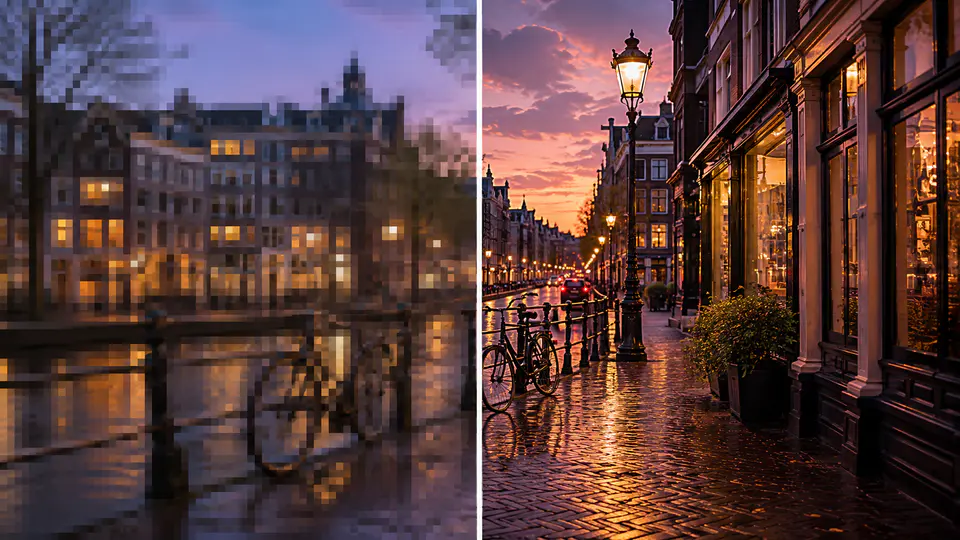
Inizia con l'aumento della risoluzione AI, oppure passa ai flussi di lavoro dell'Ottimizzatore Video sorgente quando un clip necessita di una correzione diversa.
Invia le riprese idonee attraverso il flusso di lavoro super-risoluzione AI e imposta il bitrate di output da 5 a 50 Mbps. Gli input possono variare da 360 x 360 fino a 1920 x 1080 pixel, aiutandoti a bilanciare nitidezza visibile, dettaglio nel movimento e dimensione di output.

Prepara il video per layout 16:9, 9:16, 4:5, 4:3 o 1:1, oppure inserisci dimensioni personalizzate da 32 a 2160 pixel. Le strategie di ritaglio Smart, Fit e Fill ti permettono di utilizzare un'immagine sfocata, un colore solido o uno sfondo esteso quando cambia il rapporto d'aspetto.

La modalità Colorize utilizza un flusso di lavoro basato su DeOldify con un fattore di rendering regolabile da 10 a 50. Valori inferiori favoriscono velocità e colori vivaci, mentre valori superiori si adattano meglio a fonti più pulite dove il dettaglio è prioritario.

Utilizza le modalità mirate per preparare le riprese per l'editing, la pubblicazione e il restauro senza ricostruire il lavoro in strumenti separati.
Aumenta la risoluzione di interviste, registrazioni familiari e clip d'archivio prima dell'editing, oppure usa Colorize per brevi sequenze in bianco e nero che necessitano di una presentazione più contemporanea.
Ridimensiona un clip sorgente per pubblicazioni verticali, quadrate o paesaggistiche, quindi scegli come il frame originale dovrebbe adattarsi al nuovo rapporto d'aspetto.
Migliora esportazioni morbide, sintonizza il bitrate per un nuovo obiettivo di consegna e crea un risultato scaricabile più pulito per presentazioni, campagne o un'altra modifica.
Editor e creator utilizzano le tre modalità per risolvere problemi specifici di qualità o inquadratura davanti a loro.
Il flusso di lavoro di aumento della risoluzione migliora il video morbido, mentre il controllo del bitrate mi dà una leva di qualità finale utile prima di passare all'editing.

Leona Mercer
Montatore Video Indipendente
Posso ridimensionare una sorgente paesaggistica per post verticali e quadrati senza spostarmi tra strumenti di esportazione separati per ogni canale.

Mateo Kline
Produttore di Contenuti Social
La modalità Colorize mi dà un modo focalizzato per testare brevi clip d'archivio, rivedere il risultato e scaricare la versione che funziona per la storia.

Priya Solberg
Ricercatrice Media Archivio
Aumenta la risoluzione, ridimensiona o colorizza le riprese compatibili in tre passaggi diretti.
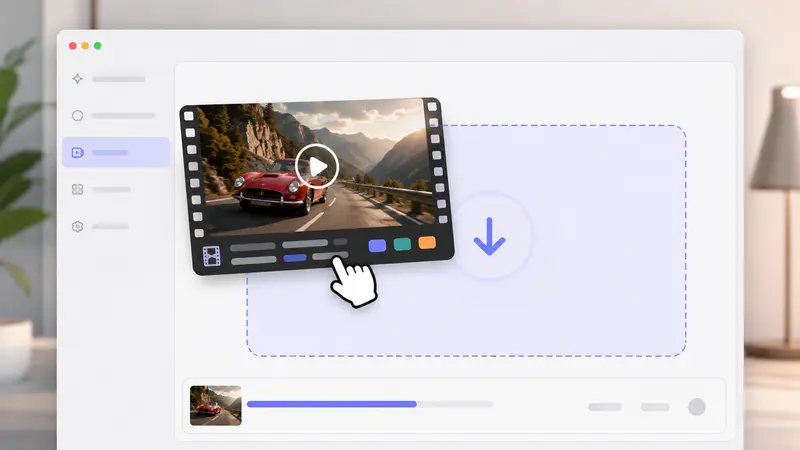
Scegli un file MP4, MOV o AVI. Il modulo legge durata e dimensioni, quindi verifica i limiti di caricamento della modalità attiva prima dell'elaborazione.
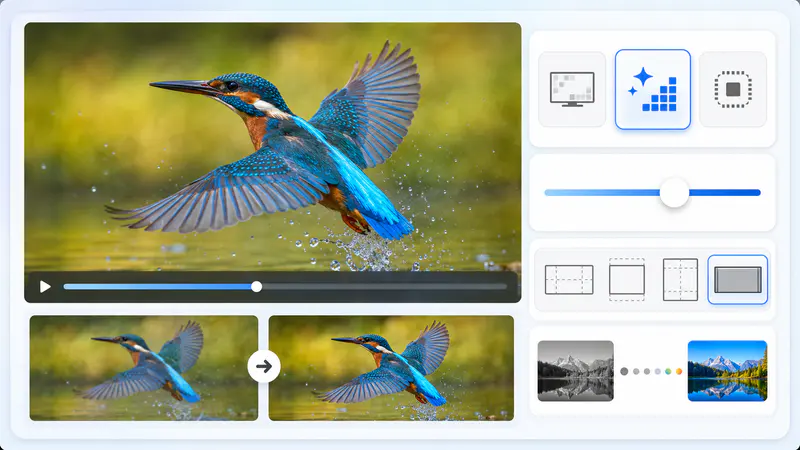
Seleziona Upscale per l'elaborazione ad alta risoluzione e controllo del bitrate, Resize per le impostazioni del frame, o Colorize per un passaggio di restauro regolabile.
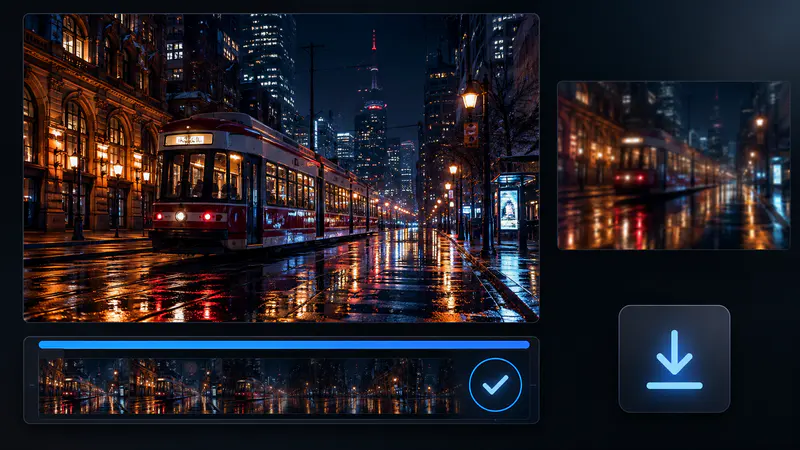
Avvia il lavoro, segui lo stato di elaborazione, riproduci il video completato nell'area risultati e scarica il file ottimizzato.
Non riesci a trovare la risposta che stai cercando? Contatta il nostro team di supporto
La modalità predefinita Upscale invia le riprese idonee attraverso un flusso di lavoro super-risoluzione AI con bitrate di output regolabile. Lo stesso Ottimizzatore Video include anche le modalità Resize e Colorize.
I risultati dipendono dalle riprese sorgente. L'aumento della risoluzione AI può migliorare la nitidezza percepita e la risoluzione di output, ma non può ricreare ogni dettaglio assente dalla registrazione originale.
Upscale accetta file MP4, MOV e AVI fino a 50 MB e 30 minuti. Le dimensioni di input devono essere almeno 360 x 360 pixel e non superiori a 1920 x 1080 pixel.
Resize supporta dimensioni di output preimpostate e personalizzate da 32 a 2160 pixel. Scegli inquadrature Smart, Fit o Fill, poi seleziona immagine, colore o sfondo esteso quando Smart fill è attivo.
Il bitrate influenza quanti dati vengono utilizzati per codificare ogni secondo del video upscaled. La gamma disponibile 5-50 Mbps ti permette di bilanciare qualità di output e dimensione file per la fase successiva del tuo flusso di lavoro.
Colorize accetta clip MP4, MOV e AVI fino a 20 MB e un minuto. Il suo fattore di rendering varia da 10 a 50, con valori inferiori che favoriscono velocità e colori vivaci e valori superiori che favoriscono il dettaglio in riprese sorgente più forti.
Keep exploring
Related Imgkits tools selected for the task you are working on.