1
Descrivi un Oggetto o Carica un'Immagine
Inserisci una descrizione chiara di un oggetto, oppure passa alla modalità immagine e carica un riferimento supportato sotto i 5 MB.
Descrivi un oggetto o carica un'immagine di riferimento, poi crea un asset 3D visualizzabile nel formato preferito.
Modalità Generazione
Inserisci una descrizione per generare un modello 3D.
0/3000
Prova un esempio visivo
Questa generazione utilizza 3 crediti.
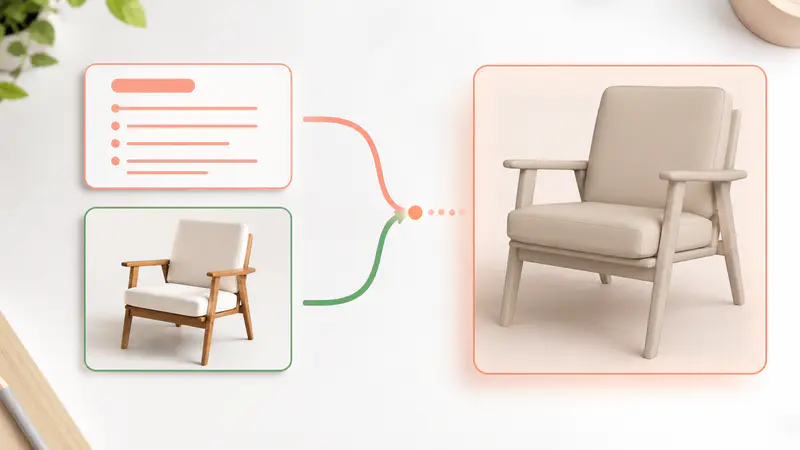
Passa da un'idea o un'immagine di riferimento a un file modello pratico senza cambiare tra strumenti separati.
Scegli l'input che meglio cattura la tua idea. Scrivi una descrizione diretta dell'oggetto per la generazione testo-a-3D, oppure carica un JPG, PNG o WebP pulito come riferimento quando forma, proporzioni e dettagli visivi sono più facili da comunicare graficamente.

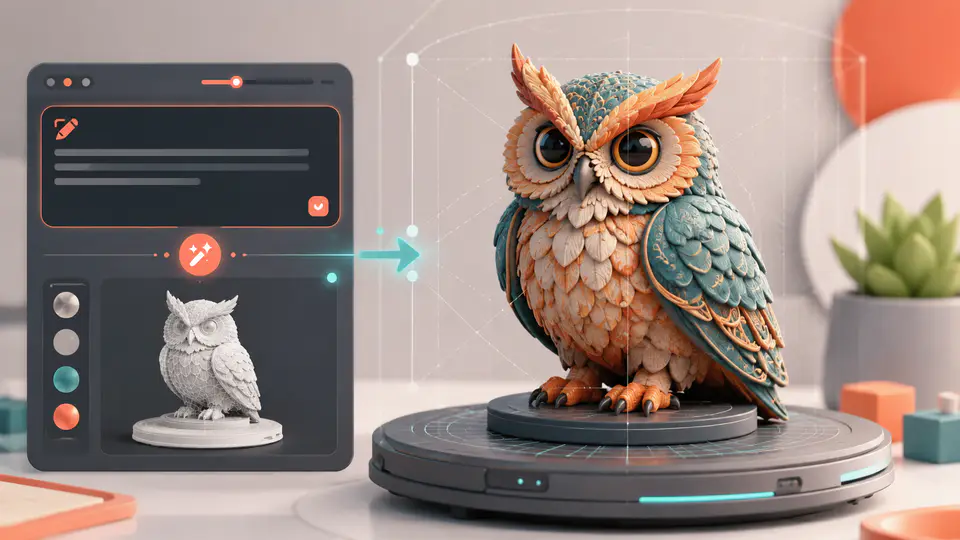
Seleziona OBJ, GLB, STL, USDZ o FBX per lavorazioni 3D successive, oppure scegli MP4 per una rotazione pronta per la visualizzazione. Il modello generato e la sua anteprima rimangono uniti, così puoi ispezionare il risultato prima di scaricare il formato necessario.

Rivedi l'anteprima generata appena finisce l'elaborazione, apri il modello in un visualizzatore 3D condivisibile, copia il link o scarica il file modello originale. Uno spazio di lavoro chiaro mantiene ispezione e consegna vicine alla generazione.

Dai prototipi rapidi alle stampe in classe, ogni flusso di lavoro inizia con un concetto chiaro e termina con un file modello utilizzabile.
Uso la modalità testo per schizzare le prop prima di impegnarmi nella modellazione. Poter esportare un GLB e rivedere la forma in un visualizzatore condiviso rende i prototipi di gioco iniziali molto più veloci da discutere.

Elara Quinn
Prototipatrice Giochi Indie
La modalità immagine mi dà un primo passaggio utile quando uno schizzo del prodotto definisce già la siluetta. Posso confrontare l'anteprima, scaricare un OBJ e decidere esattamente dove iniziare il rifinitura manuale.

Tomas Vela
Designer Visualizzazione Prodotto
I miei studenti possono passare da un'idea semplice di oggetto a un STL che possono ispezionare prima della stampa. La scelta del formato rende più facile spiegare perché un'anteprima e un file di fabbricazione servono scopi diversi.

Nia Okafor
Educatrice Stampa 3D
Crea un modello in tre passaggi mirati, dalla prima descrizione o immagine al download finale.
Inserisci una descrizione chiara di un oggetto, oppure passa alla modalità immagine e carica un riferimento supportato sotto i 5 MB.
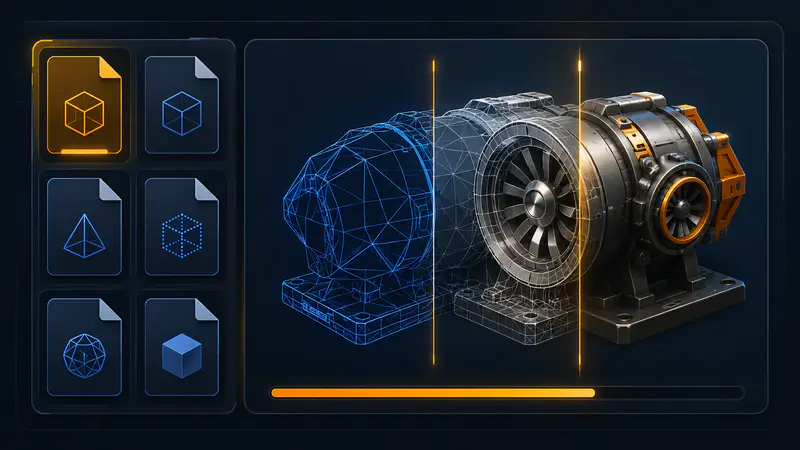
Seleziona OBJ, GLB, STL, USDZ, FBX o MP4, poi avvia la generazione e tieni aperto il pannello progresso mentre il modello viene costruito.
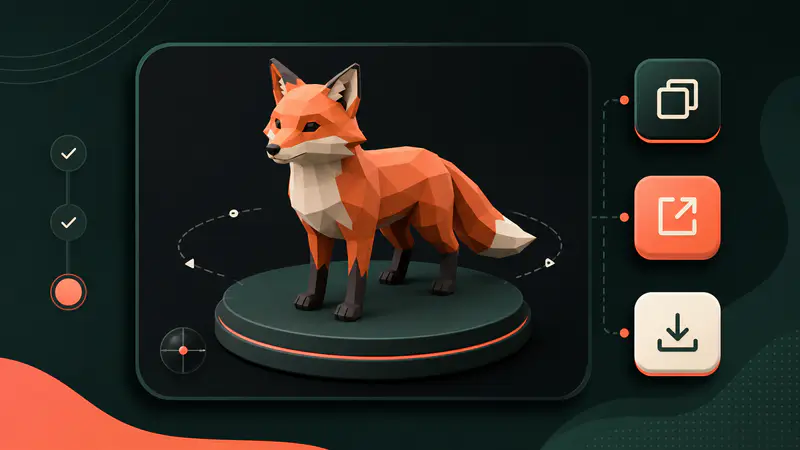
Controlla l'anteprima, apri il visualizzatore 3D condivisibile, copia il link o scarica il modello generato nel formato selezionato.
Non riesci a trovare la risposta che stai cercando? Contatta il nostro team di supporto
Crea un asset 3D da una descrizione testuale o un'immagine di riferimento. Ricevi anche un'anteprima visiva per controllare il risultato generato prima del download.
Puoi scegliere OBJ, GLB, STL, USDZ, FBX o MP4. Scegli un formato modello per modificare o stampare, e MP4 per un'anteprima visiva rotante.
Il risultato va trattato principalmente come un asset iniziale generato. Ispeziona topologia, scala, materiali e stampabilità nel tuo software target prima dell'uso finale in produzione.
Un'immagine chiara con un oggetto visibile funziona meglio. Usa un file JPG, JPEG, PNG o WebP supportato tra 128 e 5000 pixel per lato e sotto i 5 MB.
Sì, ogni risultato riuscito include un link visualizzatore condivisibile. Puoi copiare il link, aprirlo in una nuova scheda o scaricare il file modello originale.
Keep exploring
Related Imgkits tools selected for the task you are working on.
Crea immagini e design personalizzati con l’IA.
Open toolCrea immagini e design personalizzati con l’IA.
Open toolCrea immagini e design personalizzati con l’IA.
Open toolCrea immagini e design personalizzati con l’IA.
Open tool