Mappatura di Processi e Decisioni
Trasforma procedure standardizzate, percorsi di approvazione, viaggi clienti e logica di risoluzione problemi in flowchart che rendono ogni decisione e risultato facile da seguire.
Descrivi un processo, sistema, progetto o insieme di dati e convertilo in un diagramma Mermaid raffinato. Scegli tu il tipo di diagramma, lascia che l'IA rilevi il formato migliore o carica un documento di supporto per più contesto.
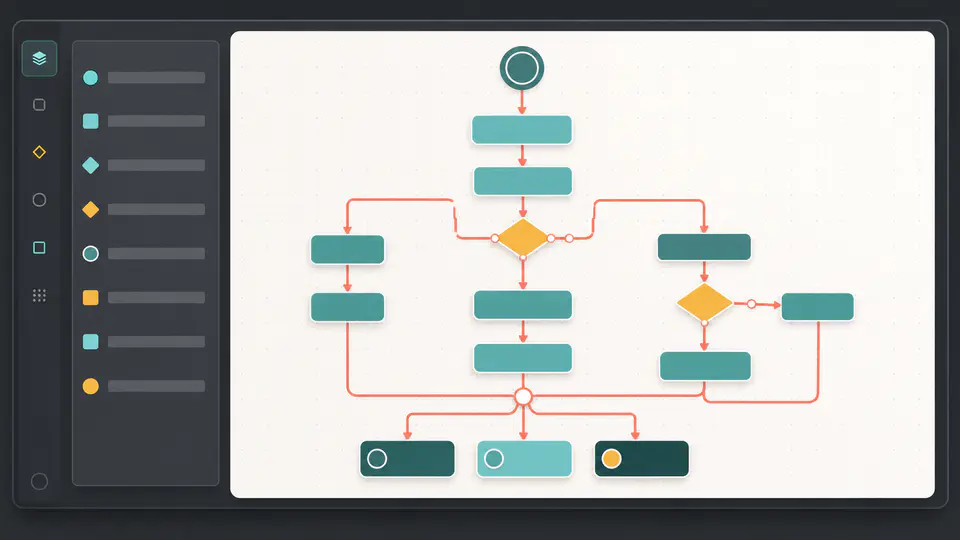
Passa da una spiegazione non strutturata a un diagramma ispezionabile, condivisibile e scaricabile senza disegnare ogni nodo a mano.
Scrivi una descrizione in linguaggio semplice di un flusso di lavoro, sistema, relazione, timeline o insieme di dati. Il generatore organizza le tue informazioni in sintassi Mermaid valida con etichette leggibili, riferimenti ai nodi esistenti e un layout adatto al contenuto.

Crea flowchart, diagrammi di sequenza, diagrammi di classe, grafici a torta, mappe del percorso, diagrammi Gantt e diagrammi di relazione entità. Il rilevamento automatico può selezionare il formato più appropriato quando non vuoi decidere prima.

Ogni risposta viene pulita, analizzata e renderizzata prima di essere mostrata. Zooma e spostati attraverso diagrammi densi nello spazio di lavoro dei risultati, apri una vista più ampia, poi esporta un JPEG ad alta risoluzione con sfondo bianco.

Casi d'Uso Pratici
Usa il formato che comunica meglio la tua idea, dalle decisioni operative alle interazioni software e ai traguardi del progetto.
Trasforma procedure standardizzate, percorsi di approvazione, viaggi clienti e logica di risoluzione problemi in flowchart che rendono ogni decisione e risultato facile da seguire.
Spiega le interazioni dei servizi con diagrammi di sequenza, modella le strutture degli oggetti con diagrammi di classe o documenta le relazioni del database con diagrammi ER.
Mappa compiti, dipendenze e date in un diagramma Gantt, o visualizza fasi, attori e punteggi di soddisfazione in un diagramma di percorso.
Converte semplici valori di categoria in grafici a torta e usa diagrammi concisi per rendere report, workshop e conversazioni di pianificazione più facili da capire.
Esempi fittizi di flussi di lavoro di diagrammazione comuni.

Ho incollato un processo di passaggio complicato, selezionato flowchart e ottenuto una struttura che il team operativo poteva rivedere immediatamente. I rami decisionali erano molto più facili da discutere rispetto alla parete di testo originale.
Jonas Berg
Stratega Operativo

Le modalità sequenza ed ER mi aiutano a trasformare note architetturali in visualizzazioni prima di una revisione del design. Poter zoomare intorno a un risultato denso è particolarmente utile quando sono coinvolti diversi servizi.
Elena Torres
Architetto delle Soluzioni

Ho caricato un documento di pianificazione e generato un diagramma Gantt per una riunione di avvio. Ha dato al team una linea temporale concreta da correggere invece di chiedere a tutti di interpretare le stesse note in modo diverso.
Dorian Wells
Responsabile Prodotto
Crea un diagramma Mermaid validato in tre passaggi mirati.
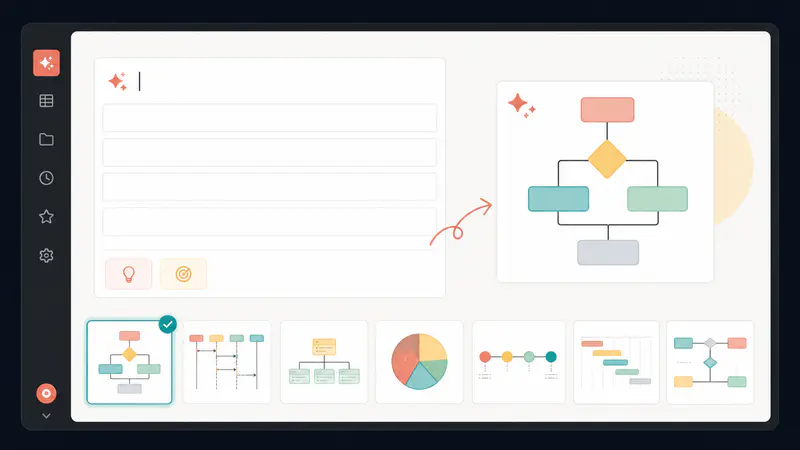
Spiega il processo, sistema, timeline, relazione o dati che vuoi visualizzare. Seleziona un tipo di diagramma specifico, scegli il rilevamento automatico o inizia con uno degli esempi supportati da immagini.
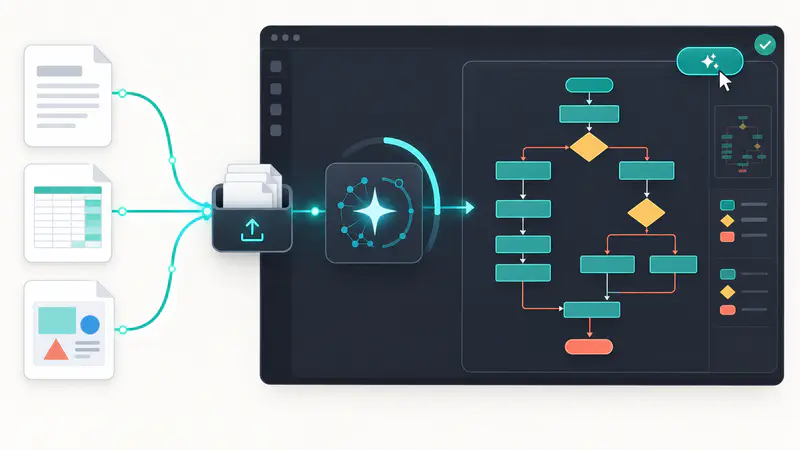
Opzionalmente allega un file Excel, Word, PDF o PowerPoint fino a 25 MB. L'IA utilizza la tua descrizione e il contesto del documento per produrre codice Mermaid, che viene pulito e validato prima della visualizzazione.
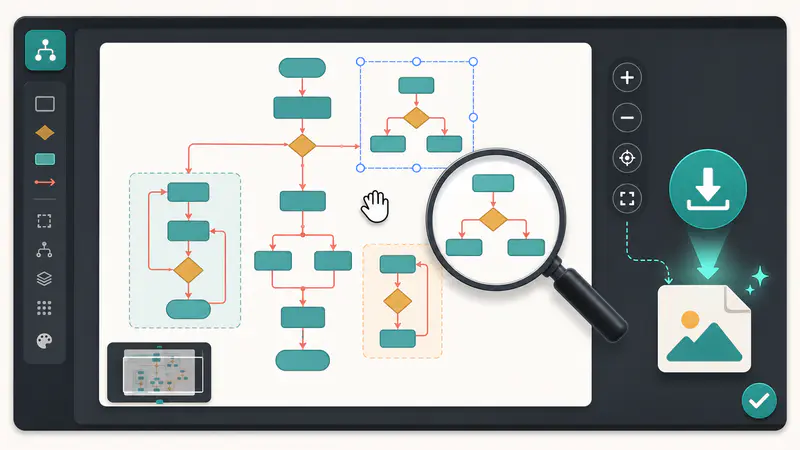
Zooma e trascina attraverso il risultato renderizzato, aprilo in una vista più ampia e scarica un JPEG ad alta risoluzione per presentazioni, documentazione, board di pianificazione o discussioni di team.
Non riesci a trovare la risposta che stai cercando? Contatta il nostro team di supporto
Supporta sette formati Mermaid: flowchart, diagrammi di sequenza, diagrammi di classe, grafici a torta, diagrammi di percorso, diagrammi Gantt e diagrammi di relazione entità. Il rilevamento automatico può scegliere il formato in base alla tua descrizione.
Il rilevamento automatico analizza la struttura e l'intento della tua descrizione. Processi e decisioni diventano tipicamente flowchart, interazioni basate sul tempo diventano diagrammi di sequenza, gli orari diventano diagrammi Gantt e le entità strutturate possono diventare diagrammi di classe o ER.
Puoi allegare un file .xlsx, .xls, .docx, .pdf o .pptx. La dimensione massima del file è 25 MB. Caricare un file è opzionale, ma è richiesto un prompt scritto affinché il generatore sappia cosa vuoi visualizzare.
Ogni risposta viene privata dei wrapper markdown, ridotta alla dichiarazione Mermaid rilevata, analizzata con Mermaid e renderizzata prima di essere mostrata. Se il modello restituisce una sintassi non valida, il flusso di lavoro richiede automaticamente un risultato corretto.
Sì. Lo spazio di lavoro dei risultati supporta lo zoom con la rotellina del mouse o il touchpad e la navigazione clic-trascina. Puoi anche aprire una vista lightbox più ampia quando un diagramma denso ha bisogno di più spazio.
Seleziona Scarica JPEG dopo la generazione. Il diagramma viene renderizzato nuovamente, posizionato su uno sfondo bianco ed esportato a doppia scala per un'immagine chiara adatta a documenti, slide e condivisione.
Gli utenti nuovi ricevono un uso gratuito per valutare il generatore. Dopo quello, ogni diagramma riuscito utilizza un utilizzo mensile disponibile o credito acquistato secondo il piano corrente e il saldo dell'account.
Keep exploring
Related Imgkits tools selected for the task you are working on.
Crea immagini e design personalizzati con l’IA.
Open toolCrea immagini e design personalizzati con l’IA.
Open toolCrea immagini e design personalizzati con l’IA.
Open toolCrea immagini e design personalizzati con l’IA.
Open tool