
1
Carica l'immagine sorgente
Scegli la fotografia o il visuale che vuoi ricolorare in formato JPG, PNG o WebP.
Modifica automaticamente la palette visiva di una foto, dirigila con colori selezionati o prendi ispirazione dalla palette di un'immagine di riferimento.

Scegli il livello di controllo creativo adatto all'immagine e al progetto.
Lascia che l'AI scelga una palette distintamente diversa ma bilanciata, preservando soggetto, illuminazione e struttura dell'immagine.

Aggiungi da uno a sei colori esatti e rendi ogni campione selezionato parte visibile della composizione ricolorata.

Carica una seconda immagine e usa la sua palette come guida senza sostituire il soggetto o il layout originale.

I designer usano Imgkits per confrontare sistemi cromatici prima di impegnarsi in un flusso di lavoro completo di ritocco.
La modalità palette mi aiuta ad applicare i colori della campagna senza mascherare manualmente ogni oggetto nella foto.

Elena Park
Designer del Brand
La modalità riferimento è utile quando l'umore colore è già chiaro ma l'immagine sorgente non corrisponde.

Theo Martin
Produttore Creativo
Il confronto prima e dopo rende facile decidere se una nuova palette sembra ancora naturale.

Samira Khan
Editor Fotografico
Carica la sorgente, scegli un metodo colore e confronta il risultato finale.
Scegli la fotografia o il visuale che vuoi ricolorare in formato JPG, PNG o WebP.
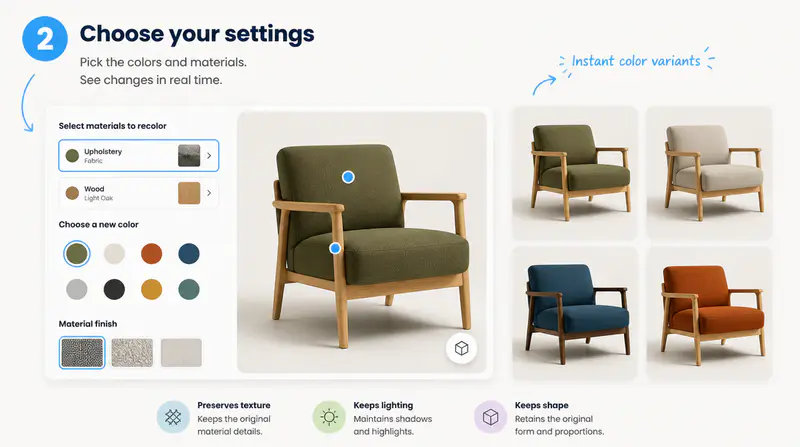
Usa la ricolorazione automatica, aggiungi fino a sei campioni o carica un'immagine di riferimento con la palette desiderata.
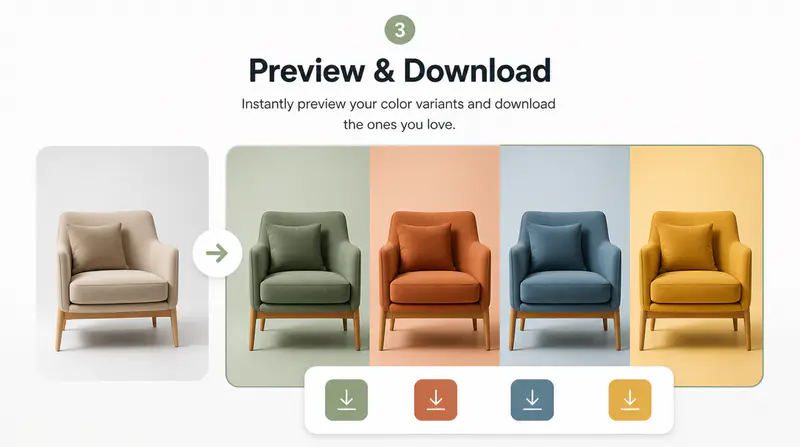
Sposta il cursore di confronto per ispezionare la trasformazione, poi scarica l'immagine finita.
Non riesci a trovare la risposta che stai cercando? Contatta il nostro team di supporto
Modifica la palette dell'immagine mirando a preservare il soggetto, la struttura generale, i dettagli importanti e le relazioni di luce.
Sì. La modalità palette ti permette di aggiungere da uno a sei campioni colore e chiede al modello di evidenziare ogni colore selezionato.
Carica una seconda immagine e lo strumento usa i suoi colori come guida mantenendo il contenuto e la composizione della prima immagine.
Sì. Il pannello risultati include un confronto prima e dopo trascinabile così puoi ispezionare il cambiamento direttamente.
Ogni ricolorazione riuscita utilizza 1 credito. Le generazioni fallite non consumano un credito.
Keep exploring
Related Imgkits tools selected for the task you are working on.