1
Prześlij Swoje Wideo
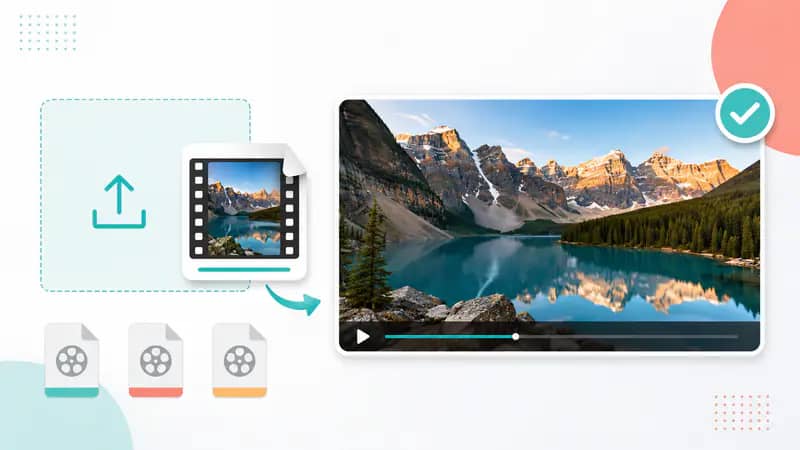
Wybierz plik MP4, MOV lub AVI, który mieści się w limitach wielkości, czasu trwania i rozdzielczości pokazanych dla wybranego trybu.
Prześlij wideo, aby podnieść rozdzielczość, dopracować bitrate lub przywrócić naturalny kolor w jednym skupionym procesie ulepszania.
Domyślnie: 10 Mbps. Dozwolony zakres: 5-50 Mbps.
Ta operacja zużywa 5 kredytów. Masz 0 pozostałych.
Unikaj przesyłania prywatnych lub poufnych wideo.
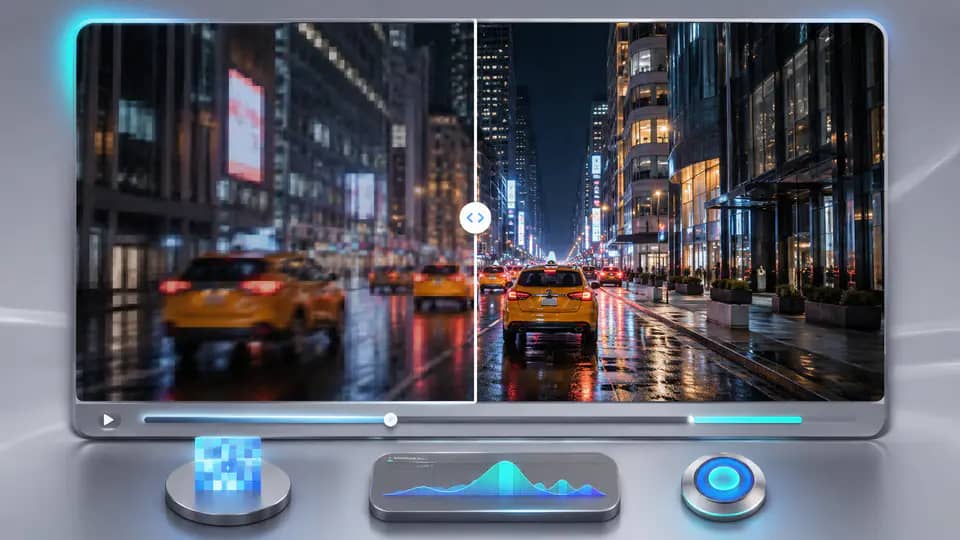
Wybierz przepływ pracy pasujący do Twojego źródłowego klipu, a następnie dostosuj kluczowe ustawienia wyjścia przed przetwarzaniem.
Ulepszacz wideo AI przetwarza odpowiednie nagrania między 360 x 360 a 1920 x 1080 pikseli. Ustaw wyjściowy bitrate od 5 do 50 Mbps, aby zbalansować widoczne detale, jakość ruchu i rozmiar pliku do Twojej kolejnej edycji.

Tryb koloryzacji stosuje przepływ pracy oparty na DeOldify do czarno-białych lub wyblakłych nagrań. Dostosuj czynnik renderowania od 10 do 50 dla szybszej, bardziej żywej passy lub wyniku skupionego na detalach.

Przejrzyj przesłany klip, śledź status przetwarzania na żywo, odtwórz gotowe wideo w ramce wyników i pobierz ulepszony plik nie wychodząc ze strony ani nie odbudowując ustawień.

Edytorzy i twórcy używają skupionych trybów do przygotowania miękkich nagrań i starszych klipów do nowoczesnych przepływów publikowania.
Kontrola bitrate'u daje mi praktyczny sposób na poprawę miękkiego materiału wywiadowczego zanim przejdę do finalnej edycji.

Maya Patel
Redaktor Dokumentalny
Przywróciłem kolory do kilku krótkich klipów archiwalnych i mogłem natychmiast przejrzeć każdy wynik przed pobraniem potrzebnej wersji.

Jonas Reed
Producent Archiwalny
Sprawdzanie przesyłania wykrywa nieodpowiednie pliki wcześnie, a gotowe wideo jest gotowe do podglądu w tym samym oknie przeglądarki.

Elena Kovacs
Twórca Wideo Społecznościowego
Ulepsz lub zakoloryzuj kompatybilne wideo w trzech bezpośrednich krokach.
Wybierz plik MP4, MOV lub AVI, który mieści się w limitach wielkości, czasu trwania i rozdzielczości pokazanych dla wybranego trybu.
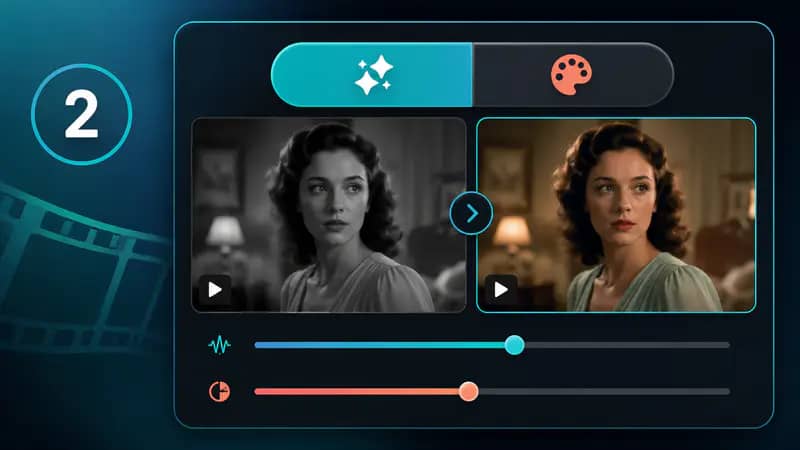
Wybierz Podwyższanie i ustaw bitrate, lub wybierz Koloryzację i dostosuj czynnik renderowania dla swojego źródłowego materiału.
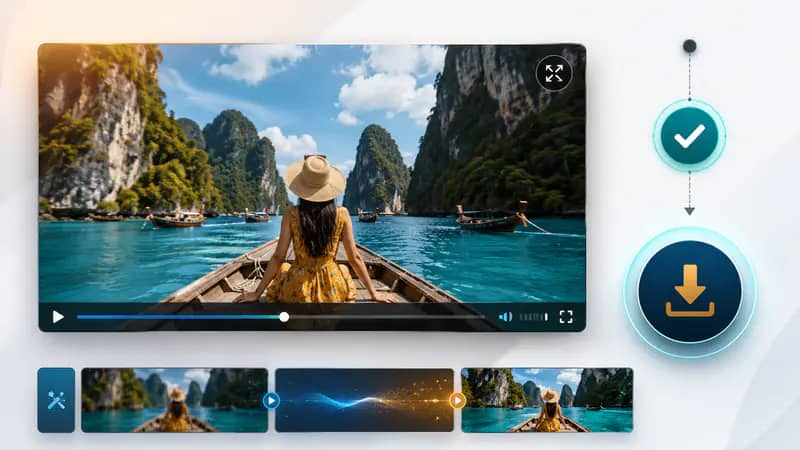
Poczekaj na zakończenie przetwarzania, odtwórz ulepszony wynik, otwórz większy podgląd i pobierz gotowe wideo.
Nie możesz znaleźć odpowiedzi, której szukasz? Skontaktuj się z naszym zespołem wsparcia
Ulepszacz Wideo AI może podnieść rozdzielczość odpowiednich nisko-rozdzielczych nagrań lub dodać kolor do starszych czarno-białych klipów. Wybierz tryb pasujący do poprawy, której Twoje wideo potrzebuje.
Żadne ulepszenie nie może odtworzyć każdego brakującego detalu. Ulepszacz jest zaprojektowany tak, aby poprawić postrzeganą jasność i jakość wyjścia, podczas gdy wyniki nadal zależą od źródłowego materiału.
Narzędzie akceptuje pliki MP4, MOV i AVI. Tryb podwyższania pozwala do 50 MB i 30 minut, podczas gdy tryb koloryzacji pozwala do 20 MB i 1 minuta.
Wejścia podwyższania muszą mieć co najmniej 360 x 360 pikseli i nie więcej niż 1920 x 1080 pikseli. Formularz sprawdza te limity przed rozpoczęciem przetwarzania.
Niższe wartości przetwarzają szybciej i często produkują bardziej żywy kolor. Wyższe wartości faworyzują szczegóły w materiałach wysokiej jakości, więc przetestuj ustawienie najlepiej pasujące do Twojego klipu.
Keep exploring
Related Imgkits tools selected for the task you are working on.