Archiwa i Materiały Dokumentalne
Zwiększ rozdzielczość wywiadów, nagrań rodzinnych i klipów archiwalnych przed edycją, lub użyj Colorize do krótkich sekwencji czarno-białych wymagających bardziej współczesnej prezentacji.
Prześlij wideo, aby wykonać upscale wideo online, zwiększyć rozdzielczość i detale, dostosować bitrate wyjściowy, zmienić klatkę lub przywrócić kolory do starszych nagrań.
Wybierz kompatybilne wideo, aby odblokować wybrany proces przetwarzania.
Domyślnie: 10 Mbps. Zakres dozwolony: 5-50 Mbps.
To uruchomienie zużywa 5 kredytów. Masz 0 pozostałych.
Unikaj przesyłania prywatnych lub wrażliwych filmów.
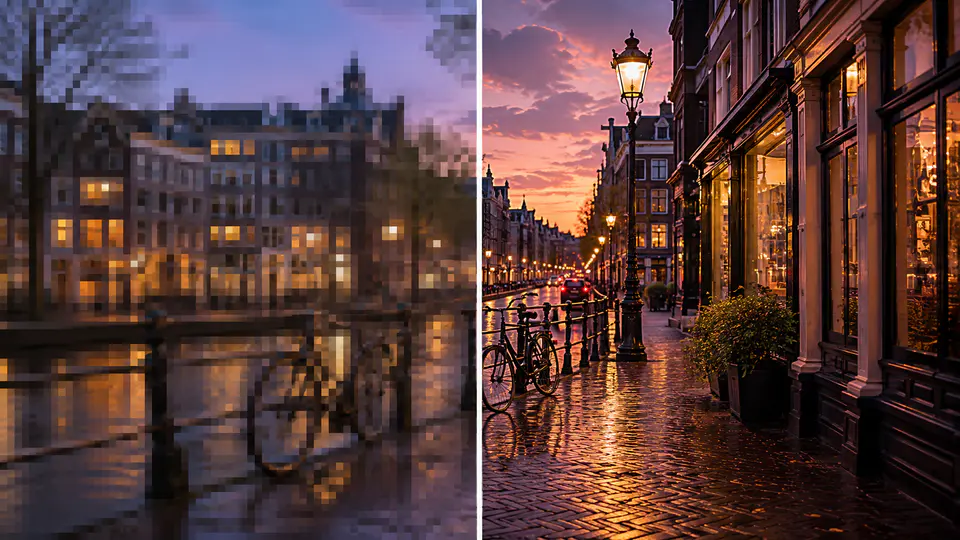
Rozpocznij od AI upscale'u, lub przełącz się do procesów pracy Optymalizatora Wideo, gdy klip wymaga innego rodzaju korekty.
Wyślij odpowiednie ujęcia przez procedurę super-rozdzielczości AI i ustaw bitrate wyjściowy od 5 do 50 Mbps. Wejścia mogą wynosić od 360 x 360 do 1920 x 1080 pikseli, pomagając zbalansować widzialną jasność, detale ruchu i rozmiar wyjściowy.

Przygotuj wideo do układów 16:9, 9:16, 4:5, 4:3 lub 1:1, lub wprowadź niestandardowe wymiary od 32 do 2160 pikseli. Inteligentne strategie przycinania Smart, Fit i Fill pozwalają używać rozmytego obrazu, stałego koloru lub rozciągniętego tła, gdy zmienia się stosunek boków.

Tryb Colorize używa przewidywania opartego na DeOldify z regulowanym czynnikiem renderowania od 10 do 50. Niższe wartości sprzyjają szybkości i żywym kolorom, podczas gdy wyższe wartości mogą pasować do czystszych źródeł, gdzie detale są ważniejsze.

Użyj skoncentrowanych trybów, aby przygotować materiał do edycji, publikacji i restytucji bez budowania zadania w osobnych narzędziach.
Zwiększ rozdzielczość wywiadów, nagrań rodzinnych i klipów archiwalnych przed edycją, lub użyj Colorize do krótkich sekwencji czarno-białych wymagających bardziej współczesnej prezentacji.
Zmień rozmiar klipu źródłowego do publikacji pionowej, kwadratowej lub poziomej, a następnie wybierz, jak oryginalna klatka powinna pasować do nowego stosunku boków.
Popraw miękkie eksporty, dostroj bitrate do nowego celu dostawy i stwórz czystszy wynik do pobrania dla prezentacji, kampanii lub kolejnej edycji.
Edytorzy i twórcy używają trzech trybów, aby rozwiązać specyficzne problemy jakości lub kadrowania przed nimi.
Procedura upscale'u poprawia miękkie nagrania, podczas gdy kontrola bitrate daje mi użyteczny dźwignię końcowej jakości, zanim przejdę do edycji.

Leona Mercer
Nieuzależniony Edytor Wideo
Mogę zmienić rozmiar jednego źródła poziomego do postów pionowych i kwadratowych bez przechodzenia między osobnymi narzędziami eksportu dla każdego kanału.

Mateo Kline
Producent Treści Społecznościowych
Tryb Colorize daje mi skupiony sposób testowania krótkich klipów archiwalnych, przeglądania wyniku i pobrania wersji, która działa dla historii.

Priya Solberg
Badacz Mediów Archiwalnych
Zwiększ rozdzielczość, zmień rozmiar lub pokoloruj kompatybilny materiał w trzech bezpośrednich krokach.
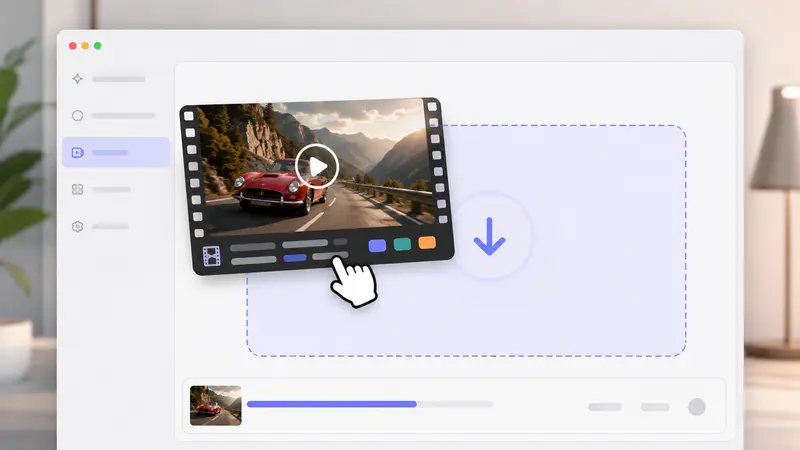
Wybierz plik MP4, MOV lub AVI. Formularz odczytuje jego czas trwania i wymiary, a następnie sprawdza limity przesyłania aktywnego trybu przed przetwarzaniem.
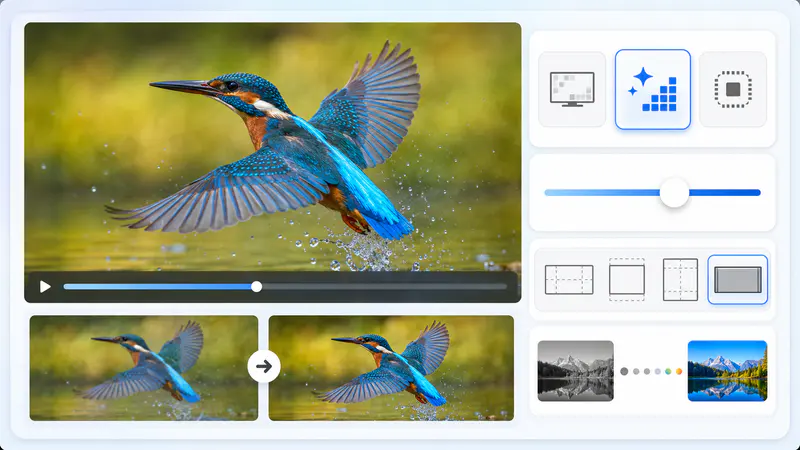
Wybierz Upscale do przetwarzania wyższej rozdzielczości i kontroli bitrate, Resize do ustawień ramy lub Colorize do regulowanej passy restytucji.
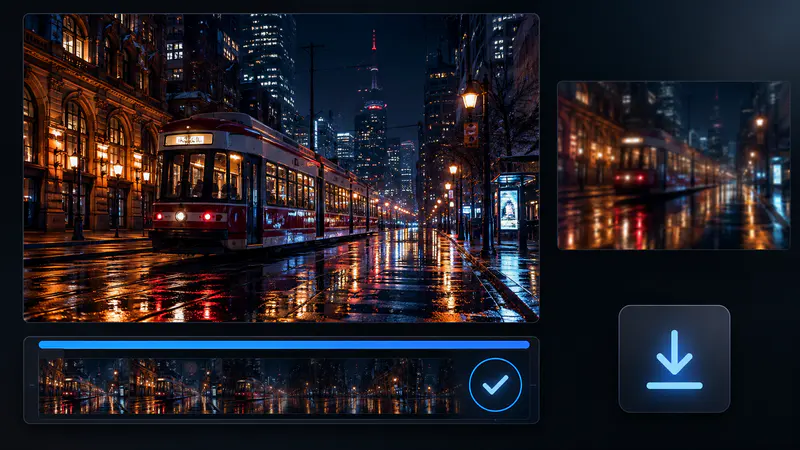
Rozpocznij zadanie, śledź status przetwarzania, odtwórz zakończone wideo w obszarze wyników i pobierz zoptymalizowany plik.
Nie możesz znaleźć odpowiedzi, której szukasz? Skontaktuj się z naszym zespołem wsparcia
Domyślny tryb Upscale wysyła odpowiednie ujęcia przez procedurę super-rozdzielczości AI z regulowanym bitrate wyjściowym. Ten sam Optymalizator Wideo zawiera również tryby Resize i Colorize.
Wyniki zależą od materiału źródłowego. AI upscale może poprawić postrzeganą jasność i rozdzielczość wyjściową, ale nie może odtworzyć każdego detalu, który był nieobecny w oryginalnym nagraniu.
Upscale akceptuje pliki MP4, MOV i AVI do 50 MB i 30 minut. Wymiary wejściowe muszą wynosić co najmniej 360 x 360 pikseli i nie więcej niż 1920 x 1080 pikseli.
Resize obsługuje predefiniowane i niestandardowe wymiary wyjściowe od 32 do 2160 pikseli. Wybierz kadrowanie Smart, Fit lub Fill, a następnie wybierz obraz, kolor lub rozciągnięte tło, gdy Smart fill jest aktywne.
Bitrate wpływa na to, ile danych jest używane do zakodowania każdej sekundy upscaled wideo. Dostępny zakres 5-50 Mbps pozwala zbalansować jakość wyjściową i rozmiar pliku dla następnego etapu Twojego przepływu pracy.
Colorize akceptuje klipy MP4, MOV i AVI do 20 MB i jednej minuty. Jego czynnik renderowania wynosi od 10 do 50, z niższymi wartościami sprzyjającymi szybkości i żywym kolorom oraz wyższymi wartościami sprzyjającymi detalom w silniejszym materiale źródłowym.
Keep exploring
Related Imgkits tools selected for the task you are working on.