1
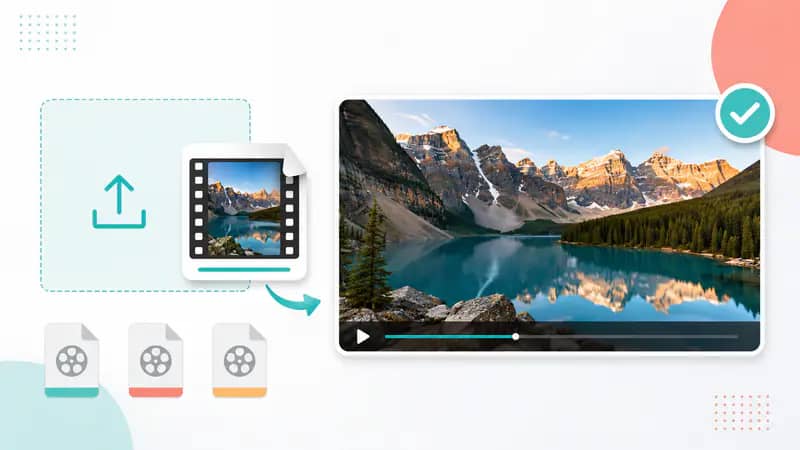
อัปโหลดวิดีโอของคุณ
เลือกไฟล์ MP4, MOV, หรือ AVI ที่ตรงตามขนาด ระยะเวลา และขีดจำกัดความละเอียดที่แสดงสำหรับโหมดที่เลือก
อัปโหลดวิดีโอเพื่อขยายความละเอียด ปรับบิตเรตให้คมชัด หรือฟื้นฟูสีธรรมชาติในขั้นตอนการทำงานเดียว
ค่าเริ่มต้น: 10 Mbps ช่วงที่ยอมรับได้: 5-50 Mbps
การใช้งานครั้งนี้อยู่ที่ 5 เครดิต คุณมีเหลืออยู่ 0
หลีกเลี่ยงการอัปโหลดวิดีโอส่วนตัวหรือมีความอ่อนไหว
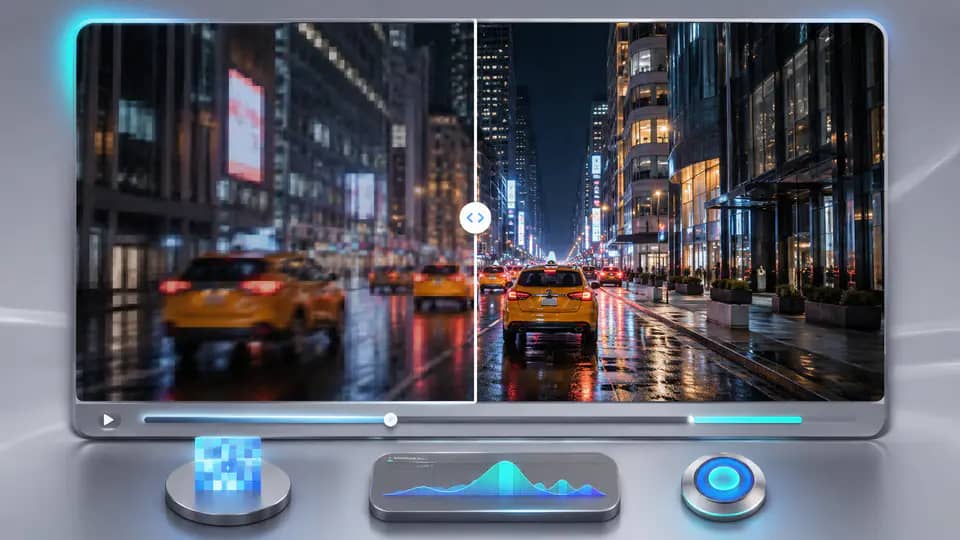
เลือกขั้นตอนการทำงานที่ตรงกับคลิปต้นฉบับ จากนั้นปรับตั้งค่าเอาต์พุตหลักก่อนประมวลผล
เครื่องมือ upscale วิดีโอ AI ประมวลผลวิดีโอที่รองรับตั้งแต่ 360 x 360 ถึง 1920 x 1080 พิกเซล ตั้งค่าบิตเรตเอาต์พุต 5-50 Mbps เพื่อสมดุลระหว่างรายละเอียดที่มองเห็น คุณภาพการเคลื่อนไหว และขนาดไฟล์สำหรับการตัดต่อครั้งต่อไป

โหมดลงสีใช้กระบวนการ DeOldify กับวิดีโอขาวดำหรือซีดจาง ปรับค่า Render Factor จาก 10 ถึง 50 สำหรับการผ่านที่เร็วและสดใสกว่า หรือผลลัพธ์ที่เน้นรายละเอียด

ทบทวนคลิปที่อัปโหลด ติดตามสถานะการประมวลผลแบบเรียลไทม์ เล่นวิดีโอที่เสร็จแล้วในกรอบผลลัพธ์ และดาวน์โหลดไฟล์ที่ปรับปรุงแล้วโดยไม่ต้องออกจากหน้าเว็บหรือสร้างการตั้งค่าใหม่

บรรณาธิการและผู้สร้างใช้โหมดเฉพาะทางเพื่อเตรียมวิดีโอที่เบลอและคลิปเก่าสำหรับขั้นตอนการทำงานในการเผยแพร่สมัยใหม่
การควบคุมบิตเรตช่วยให้ผมมีวิธีปฏิบัติในการปรับปรุงวิดีโอสัมภาษณ์ที่เบลอ ก่อนเข้าสู่การตัดต่อขั้นสุดท้าย

มายา ปาเทล
บรรณาธิการสารคดี
ผมฟื้นฟูสีให้กับคลิปคลังข้อมูลสั้นๆ หลายรายการ และสามารถตรวจสอบผลลัพธ์แต่ละรายการทันทีก่อนดาวน์โหลดเวอร์ชันที่ต้องการ

โจนัส รีด
ผู้ผลิตคลังข้อมูล
การตรวจสอบการอัปโหลดจับไฟล์ที่ไม่เหมาะสมได้ตั้งแต่เนิ่นๆ และวิดีโอที่เสร็จแล้วพร้อมดูตัวอย่างในหน้าต่างเบราว์เซอร์เดียวกัน

เอเลนา โควาคส์
ผู้สร้างวิดีโอโซเชียล
ปรับปรุงหรือลงสีวิดีโอที่รองรับได้ในสามขั้นตอนโดยตรง
เลือกไฟล์ MP4, MOV, หรือ AVI ที่ตรงตามขนาด ระยะเวลา และขีดจำกัดความละเอียดที่แสดงสำหรับโหมดที่เลือก
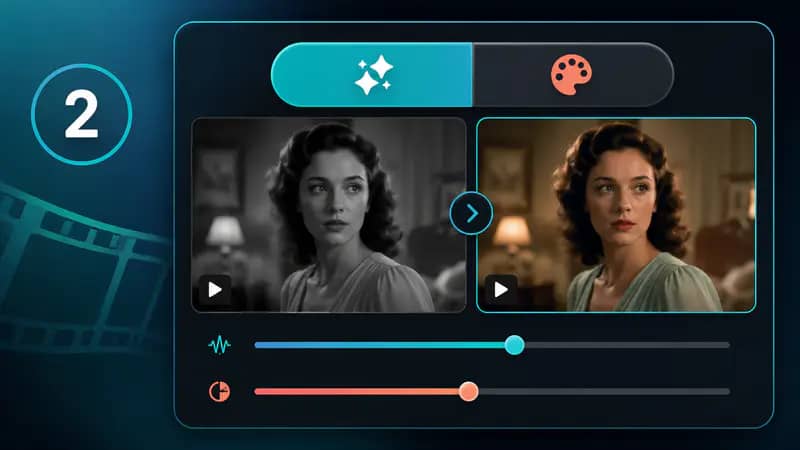
เลือก Upscale และตั้งค่าบิตเรต หรือเลือก Colorize และปรับค่า Render Factor สำหรับวิดีโอต้นฉบับของคุณ
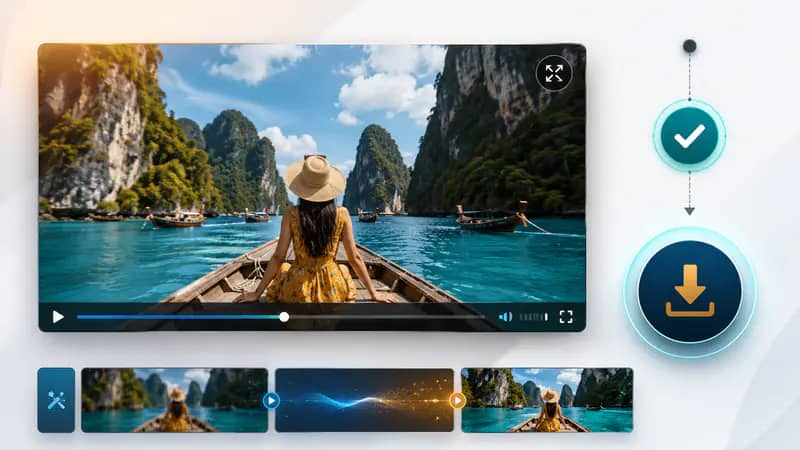
รอให้การประมวลผลเสร็จสิ้น เล่นผลลัพธ์ที่ปรับปรุงแล้ว เปิดดูตัวอย่างขนาดใหญ่ และดาวน์โหลดวิดีโอที่เสร็จสมบูรณ์
ไม่สามารถหาคำตอบที่คุณกำลังมองหาได้หรือ? ติดต่อทีมสนับสนุนของเรา
เครื่องมือ upscale วิดีโอ AI สามารถขยายความละเอียดวิดีโอที่รองรับหรือเพิ่มสีให้กับคลิปขาวดำเก่า เลือกโหมดที่ตรงกับความต้องการปรับปรุงของวิดีโอคุณ
ไม่มีการปรับปรุงใดที่สามารถสร้างรายละเอียดที่หายไปทั้งหมดได้ เครื่องมือ Upscale ออกแบบมาเพื่อปรับปรุงความชัดเจนที่รับรู้และคุณภาพเอาต์พุต ในขณะที่ผลลัพธ์ยังขึ้นอยู่กับวิดีโอต้นฉบับ
เครื่องมือนี้ยอมรับไฟล์ MP4, MOV, และ AVI โหมด Upscale อนุญาตสูงสุด 50 MB และ 30 นาที ในขณะที่โหมด Colorize อนุญาตสูงสุด 20 MB และ 1 นาที
อินพุต Upscale ต้องมีความละเอียดอย่างน้อย 360 x 360 พิกเซล และไม่เกิน 1920 x 1080 พิกเซล แบบฟอร์มจะตรวจสอบขีดจำกัดเหล่านี้ก่อนเริ่มประมวลผล
ค่าต่ำประมวลผลเร็วกว่าและมักสร้างสีสันที่สดใสกว่า ค่าสูงให้ความสำคัญกับรายละเอียดในวิดีโอคุณภาพสูงกว่า ดังนั้นลองทดสอบการตั้งค่าที่เหมาะกับคลิปของคุณที่สุด
Keep exploring
Related Imgkits tools selected for the task you are working on.