ฟุตเทจคลังข้อมูลและสารคดี
อัปสเกลการสัมภาษณ์ คลิปครอบครัว และคลิปอาร์ไคฟ์ก่อนการแก้ไข หรือใช้ Colorize สำหรับลำดับสั้นๆ แบบขาวดำที่ต้องการการนำเสนอที่ทันสมัยยิ่งขึ้น
อัปโหลดวิดีโอเพื่อเพิ่มความละเอียดและรายละเอียด ปรับบิตเรตเอาต์พุต เปลี่ยนขนาดเฟรม หรือเติมสีให้กับฟุตเทจเก่า
เลือกวิดีโอที่เข้ากันได้เพื่อเปิดใช้งานเวิร์กโฟลว์การประมวลผลที่เลือก
ค่าเริ่มต้น: 10 Mbps ช่วงที่อนุญาต: 5-50 Mbps
การรันนี้ใช้ 5 เครดิต คุณเหลือ 0
หลีกเลี่ยงการอัปโหลดวิดีโอส่วนตัวหรือมีความอ่อนไหว
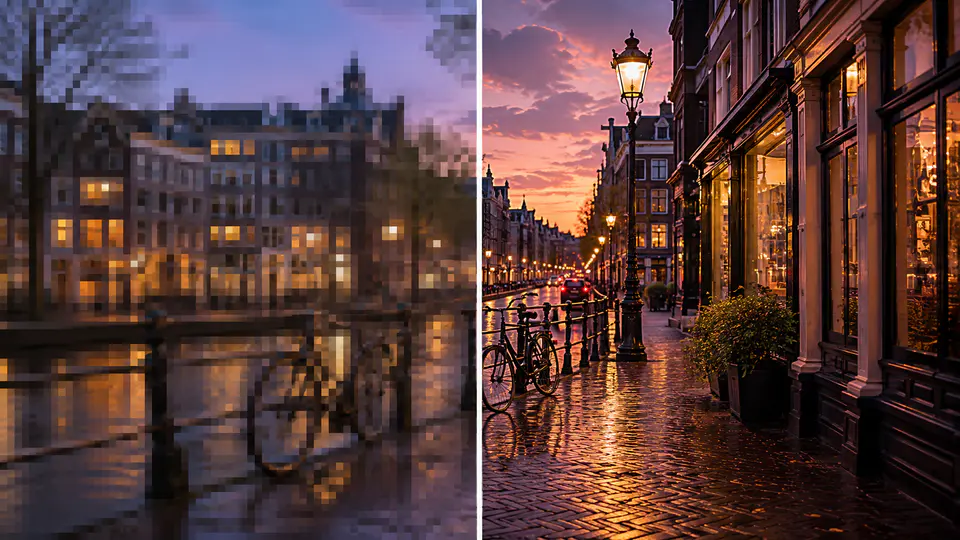
เริ่มด้วยการอัปสเกลด้วย AI หรือเปลี่ยนไปใช้เวิร์กโฟลว์ตัวปรับแต่งวิดีโอต้นฉบับเมื่อคลิปต้องการการแก้ไขในรูปแบบอื่น
ส่งฟุตเทจที่ผ่านเกณฑ์เข้าสู่กระบวนการ Super Resolution ด้วย AI และตั้งค่าบิตเรตเอาต์พุตตั้งแต่ 5 ถึง 50 Mbps ขนาดอินพุตเริ่มจาก 360 x 360 ไปจนถึง 1920 x 1080 พิกเซล ช่วยให้คุณสมดุลระหว่างความชัดเจน การเคลื่อนไหวของภาพ และขนาดไฟล์

เตรียมวิดีโอสำหรับเลย์เอาต์ 16:9, 9:16, 4:5, 4:3 หรือ 1:1 หรือระบุขนาดกำหนดเองตั้งแต่ 32 ถึง 2160 พิกเซล กลยุทธ์การตัด Smart, Fit และ Fill ช่วยให้ใช้ภาพเบลอ สีพื้นหลัง หรือภาพยืดขยายเมื่ออัตราส่วนเปลี่ยน

โหมด Colorize ใช้กระบวนการทำนายแบบ DeOldify พร้อมปัจจัยการเรนเดอร์ที่ปรับได้ตั้งแต่ 10 ถึง 50 ค่าต่ำเน้นความเร็วและสีสันสดใส ในขณะที่ค่าสูงเหมาะกับฟุตเทจต้นฉบับที่สะอาดซึ่งรายละเอียดสำคัญกว่า

ใช้โหมดที่มุ่งเน้นเพื่อเตรียมฟุตเทจสำหรับการแก้ไข การเผยแพร่ และการฟื้นฟูโดยไม่จำเป็นต้องสร้างงานใหม่ในเครื่องมือแยกต่างหาก
อัปสเกลการสัมภาษณ์ คลิปครอบครัว และคลิปอาร์ไคฟ์ก่อนการแก้ไข หรือใช้ Colorize สำหรับลำดับสั้นๆ แบบขาวดำที่ต้องการการนำเสนอที่ทันสมัยยิ่งขึ้น
ปรับขนาดคลิปต้นฉบับสำหรับการเผยแพร่แนวตั้ง สี่เหลี่ยมจัตุรัส หรือแนวนอน จากนั้นเลือกวิธีการจัดวางเฟรมเดิมภายในอัตราส่วนใหม่
ปรับปรุงการส่งออกที่นุ่มนวล ปรับบิตเรตสำหรับเป้าหมายการส่งมอบใหม่ และสร้างผลลัพธ์ที่ดาวน์โหลดได้สะอาดกว่าสำหรับการนำเสนอ แคมเปญ หรือการแก้ไขอื่น
บรรณาธิการและผู้สร้างสรรค์ใช้สามโหมดเพื่อแก้ไขปัญหาคุณภาพหรือการจัดเฟรมเฉพาะหน้าที่อยู่ตรงหน้า
ขั้นตอนการอัปสเกลช่วยปรับปรุงฟุตเทจที่นุ่มนวล ในขณะเดียวกันการควบคุมบิตเรตให้ผมคันโยกคุณภาพสุดท้ายที่มีประโยชน์ก่อนที่ผมจะเข้าสู่การแก้ไข

Leona Mercer
บรรณาธิการวิดีโออิสระ
ผมสามารถปรับขนาดแหล่งข้อมูลแนวนอนหนึ่งอันสำหรับโพสต์แนวตั้งและสี่เหลี่ยมโดยไม่ต้องย้ายระหว่างเครื่องมือส่งออกแยกต่างหากสำหรับทุกช่องทาง

Mateo Kline
ผู้ผลิตคอนเทนต์โซเชียล
โหมด Colorize ให้ผมวิธีที่มุ่งเน้นในการทดสอบคลิปอาร์ไคฟ์สั้นๆ ตรวจสอบผลลัพธ์ และดาวน์โหลดเวอร์ชันที่เหมาะกับเรื่องราว

Priya Solberg
นักวิจัยสื่ออาร์ไคฟ์
อัปสเกล เปลี่ยนขนาด หรือเติมสีฟุตเทจที่รองรับได้ในสามขั้นตอนโดยตรง
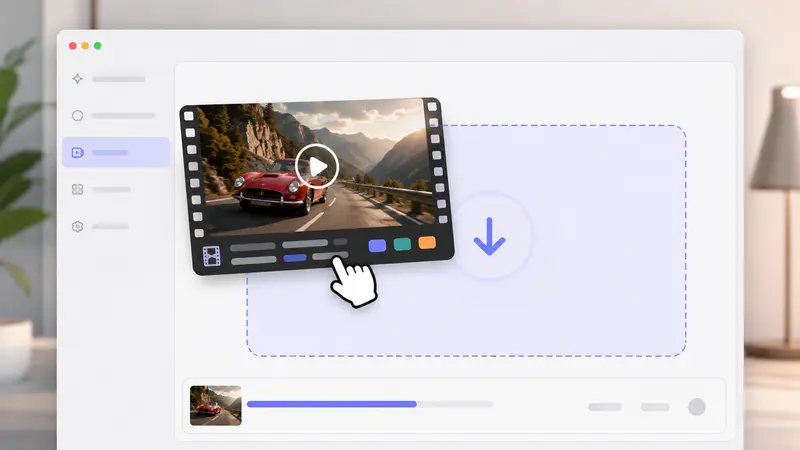
เลือกไฟล์ MP4 MOV หรือ AVI แบบฟอร์มจะอ่านระยะเวลาและมิติของมัน แล้วตรวจสอบขีดจำกัดการอัปโหลดของโหมดที่ใช้งานอยู่ก่อนประมวลผล
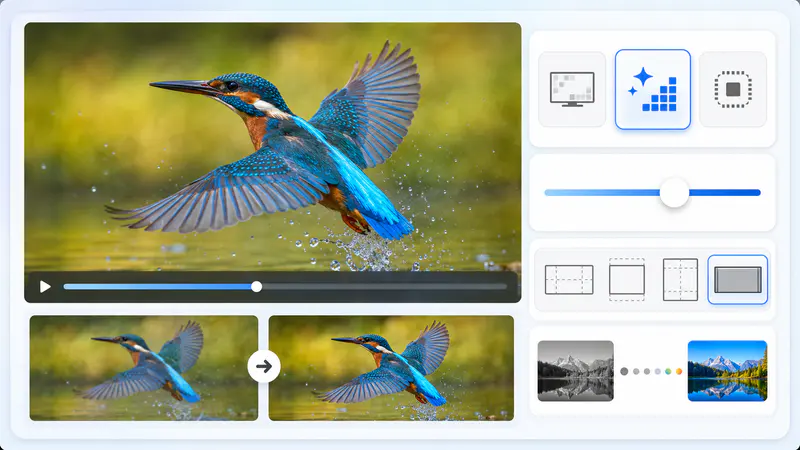
เลือก Upscale สำหรับการประมวลผลความละเอียดสูงขึ้นและการควบคุมบิตเรต Resize สำหรับการตั้งค่าเฟรม หรือ Colorize สำหรับการฟื้นฟูแบบปรับได้
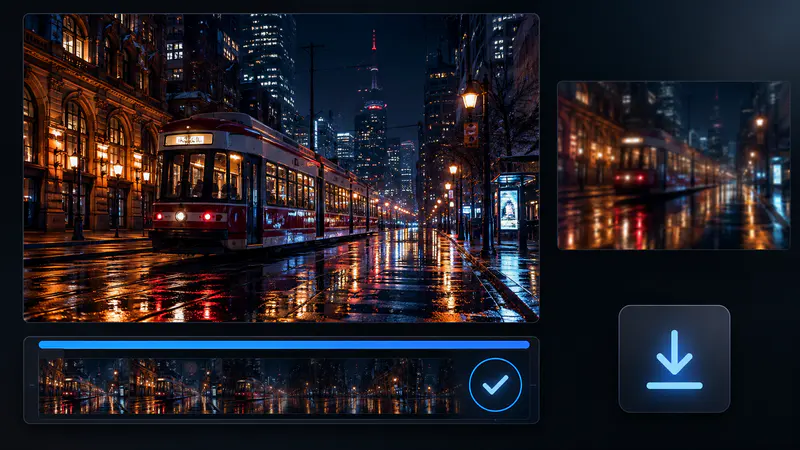
เริ่มงาน ติดตามสถานะการประมวลผล เล่นวิดีโอที่เสร็จแล้วในพื้นที่ผลลัพธ์ และดาวน์โหลดไฟล์ที่ปรับแต่งแล้ว
ไม่สามารถหาคำตอบที่คุณกำลังมองหาได้หรือ? ติดต่อทีมสนับสนุนของเรา
โหมด Upscale เริ่มต้นจะส่งฟุตเทจที่ผ่านเกณฑ์เข้าสู่กระบวนการ Super Resolution ด้วย AI พร้อมบิตเรตเอาต์พุตที่ปรับได้ ตัวปรับแต่งวิดีโอนี้ยังรวมโหมด Resize และ Colorize ไว้ด้วย
ผลลัพธ์ขึ้นอยู่กับฟุตเทจต้นฉบับ การอัปสเกลด้วย AI สามารถปรับปรุงความชัดเจนที่รับรู้และความละเอียดเอาต์พุต แต่ไม่สามารถสร้างรายละเอียดที่หายไปจากการบันทึกต้นฉบับได้ทุกประการ
Upscale รองรับไฟล์ MP4 MOV และ AVI ขนาดสูงสุด 50 MB และ 30 นาที ขนาดอินพุตต้องอย่างน้อย 360 x 360 พิกเซล และไม่ใหญ่กว่า 1920 x 1080 พิกเซล
Resize รองรับขนาดเอาต์พุตแบบกำหนดเองและกำหนดไว้ล่วงหน้าตั้งแต่ 32 ถึง 2160 พิกเซล เลือกกรอบ Smart Fit หรือ Fill แล้วเลือกภาพ สี หรือพื้นหลังยืดขยายเมื่อ Smart fill เปิดใช้งาน
บิตเรตส่งผลต่อปริมาณข้อมูลที่ใช้ในการเข้ารหัสแต่ละวินาทีของวิดีโอที่อัปสเกล ช่วง 5-50 Mbps ที่พร้อมใช้งานช่วยให้คุณสมดุลระหว่างคุณภาพเอาต์พุตและขนาดไฟล์สำหรับขั้นตอนถัดไปในเวิร์กโฟลว์ของคุณ
Colorize รองรับคลิป MP4 MOV และ AVI ขนาดสูงสุด 20 MB และหนึ่งนาที ปัจจัยการเรนเดอร์ของมันมีตั้งแต่ 10 ถึง 50 โดยค่าต่ำเน้นความเร็วและสีสันสดใสและค่าสูงเน้นรายละเอียดในฟุตเทจต้นฉบับที่แข็งแกร่งกว่า
Keep exploring
Related Imgkits tools selected for the task you are working on.